دليل الاستخدام
نظام ادارة التعليم للمدارس والهيئات التعليمية من ps4tek
شرح تفاصيل ومميزات المنصة التعليمية
- النسخة: 6.2
- المنشئ: PS4TEK
- انشئت في:April, 2016
- اخر تحديث:June, 2022
اذا كان لديك طلب اضافي او استفسار لم تجد اجابته هنا بامكانك التواصل معنا مباشرة عن طريقصفحة طلب دعم .
عن نظام إدارة المواقع التعليمية من Ps4tek
هي منصة مجهزة بشكل كامل من شركة ps4tek للحلول التقنية والبرمجية
صممت المنصة التعليمية بناءاً على الطلب المتزايد في مجال التعليم الالكتروني او التعليم عن بعد كما وكانت من اوائل المنصات التعليمية المدعومة بشكل كامل باللغة العربية
استمر دعم المنصة التعليمية والتطوير والتحسين فيها منذ سنة 2016 وحتى يومنا هذا , وقد ساهمت في توفير بيئة تعليمية ممتازة للالاف من الطلاب على مدار اعوام
خلال مسيرة عملنا اعرنا الاهتمام لاراء الطلاب , المدرسين , وجميع من استخدم المنصة للحصول على افضل تجربة مستخدم وتسهيل التعامل مع المنصة الى اقصى درجة ممكنة
ومع تزايد الطلب على التعليم الالكتروني قمنا بتطوير المنصة لتتناسب وتلائم بيئة العمل الحالية ولنضمن لعملائنا مواكبة التطورات والتحديثات على سوق العمل بدون اي تاخير , والحصول على افضل جودة واداء
نحن نهتم جداً بقياس مؤشرات اداء المنصة ونسعى دائما للحصول على افضل اداء واعلى حماية دون التأثر باي عوامل مثل ضعف شبكة الانترنت في بعض الدول العربية او الضغط العالي على المنصة , بناءاً عليه نضمن لك الحصول على افضل اداء وبشكل مستمر
بعض مميزات المنصة
- لا حدود للإستخدام لا مزيد من الاشتراكات الشهرية او السنوية، او مدفوعات مخفية , تصميم مخصص بهويتك هيئتك التعليمية مع خاصيات تتناسب مع طبيعة عملك، كل الميزات المتطورة المتوفرة في مجال التعليم الالكتروني ستجدها هنا مع مجموعة من الأدوات القيمة تجعلها مثالية لكافة المؤسسات التعليمية من مدارس او معاهد اواكاديميات
- احمي منصتك / حماية عالية للفيديوهات لان عملك يهمنا ولقيمة المحتوى التعليمي الذي تقدمه والمجهود المطلوب للحصول على قيم تعليمية عالية من الضروري الوصول لحل يمنع تحميل المحتوى التعليمي من فيديوهات ونصوص متواجده ضمن منصتك ، الآن احصل على خاصية حماية عالية للمحتوى الخاص بك باحدث الطرق المتبعة لمنع تحميل المحتوى خارج المنصة.
- نظام شهادات متكامل لإتمام اي عملية تعليمية او تدريبية بشكل صحيح لابد من الحصول على شهادة توثق إتمام التدريب الخاص بالطلبة ، بوجود نظام الشهادات المطور سيتمكن الطلاب الحصول على شهادة بعد انتهاء التدريب مباشرة بشكل تلقائي ومقيدة برقم تسلسلي مسجل على الموقع
- منظومة تعليمية متكاملة جميع المميزات اللازمة لإتمام العملية التدريبية بشكل متكامل اشعارات للمدربين والطلاب نظام مناقشات بعد المحاضرة تنزيل المحتوى بالتدريج للطلاب نظام مراجعات بعد المحاضرة نظام أسئلة واختبارات متكامل
- سهولة الربط مع بوابات الدفع.. اول منصة عربية تدعم استقبال الدفعات عن طريق العملات الرقمية، قمنا بتجهيز بوابات الدفع من اجلك لتستطيع استلام المبالغ بسهولة بطاقات الماستر كارد والفيزا , الدفع عند الباب والتحويل المصرفي كما من الممكن إضافة أي بوابة دفع متوفرة او مدعومة في دولتك.
- متعدد المدربين / المدرسين تم تجهيز لوحة تحكم للمدرسين والمدربين لإتمام العملية التدريبية على أكمل وجه سيتمكن كل مدرب او مدرس من تنزيل المحتوى التدريبي الخاص به بشكل منفصل و إدارة الدروس المباشرة (اون لاين) وايضا يمكنه متابعة الطلاب و المتدربين، الإجابة على المناقشات بعد التدريب، تصحيح أسئلة الاختبارات ، ومتابعة أداء المحتوى التدريبي الذي يقدمه على المنصة، ايضا توجد خاصية تمكن المدرب متابعة مبيعات الدورات التدريبية ومتابعة الارباح بعد تحصيل نسبة المنصة من المبيع بشكل عام هذه الخاصية موجودة فقط في حال كانت المنصة للتدريب الحر اوالمشاركة من قبل مدربين متعددين .
والمزيد والمزيد من المميزات الازمة لاتمام عملية تدريبية كاملة , للاطلاع على تفاصيل اكثر والتواصل معنا بامكانك زيارة الرابط التالي مميزات المنصة التعلمية.
البدء في الاستخدام
اعداد المنصة التلعليمية للمرة الأولى

إعداد الموقع
ضبط الاعدادات وتفاصيل الموقع
تفاصيل (الهيدر) في الموقع

يحتوي الهيدر بشكل افتراضي على القوائم الرئيسية / روابط مواقع التواصل الاجتماعي الخاصة بالهيئة التعليمية / ازرار تبديل اللغة , والتبديل للوضع الليلي / اللوغو / التصنيفات / مربع البحث في المنصة / قائمة المستخدم او خيارات تسجيل الدخول / السلة / المفضلة
القوائم
بامكانك تعديل واضافة بعض الروابط للقوائم الخاصة في الموقع
القوائم في لوحة التحكم
طريقة وشرح اعدادات القوائم في لوحة التحكم. يجب عليك تسجيل الدخول بحساب ادمن لتتمكن من التعديل
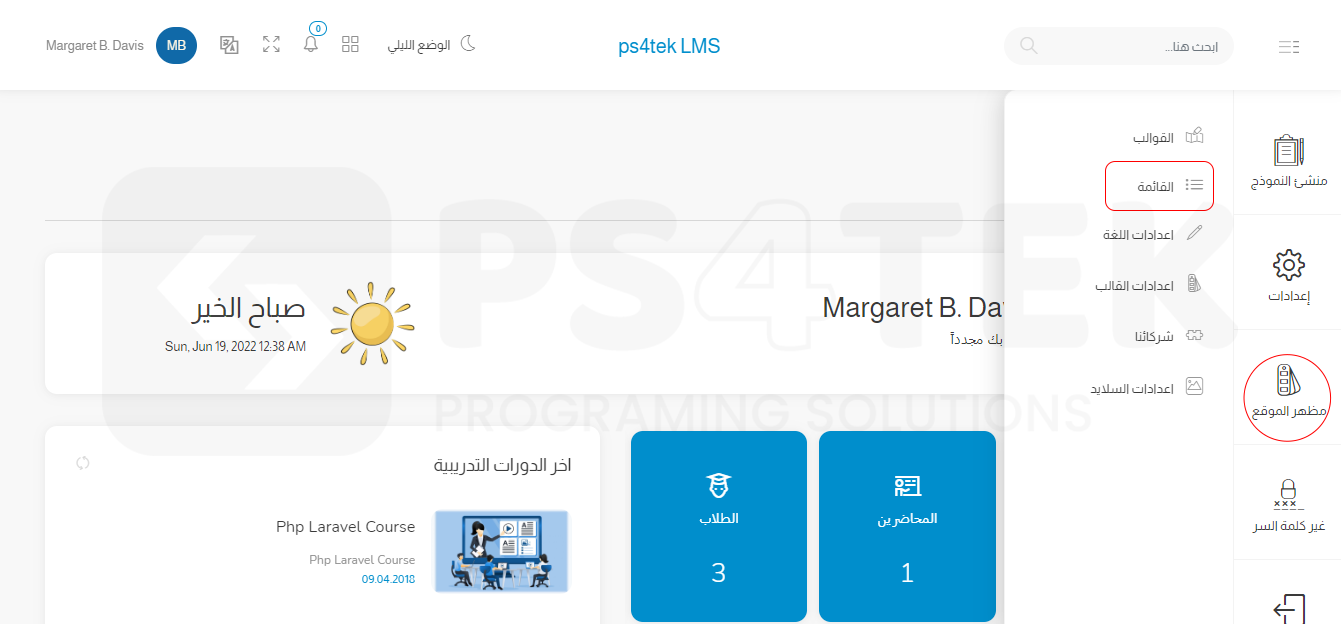
بعد دخولك الى لوحة الادمن اذهب الى مظهر الموقع واختر القوائم
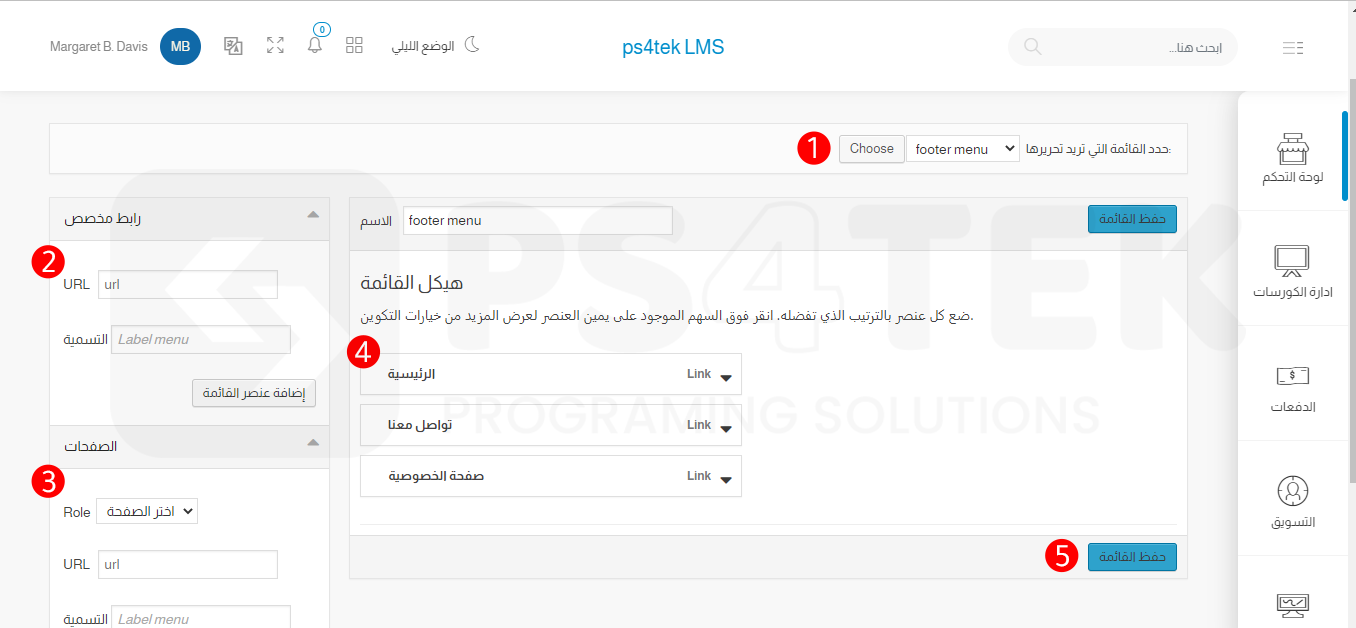
-
تحديد القائمة
قم باختيار القائمة التي تريد التعيديل عليها سواء القائمة في اعلى الموقع او التي في اسفل الموقع
-
اضافة عناصر للقائمة
بامكانك اضافة اما رابط مخصص او الاختيار من صفحات الموقع / في حالة الرابط المخصص سيتوجب عليك اضافة الرابط المباشر وعنوان الرابط الذي سيظهر في الموقع
-
اضافة من الصفحات
عند اضافة صفحات للموقع سستمكن من اختيار الصفحة المرادة مباشرة دون الحاجة لكتابة الرابط -
ترتيب القائمة
ستتمكن من ترتيب القائمة عن طريق السحب والافلات للوصول للترتيب المطلوب
-
حفظ القائمة
ستوجب عليك حفظ القائمة بعد الانتهاء من الاضافة والتعديل
اعدادات / معرض الصور

يظهر معرض الصور او السلايدر اعلى الموقع في الصفحة الرئيسية , بامكانك اضافة العديد من الصور الى المعرض وستعرض وتتحرك بشكل تلقائي في الصفحة الرئيسية
طريقة وشرح اعدادات السلايدر في لوحة التحكم. يجب عليك تسجيل الدخول بحساب ادمن لتتمكن من التعديل
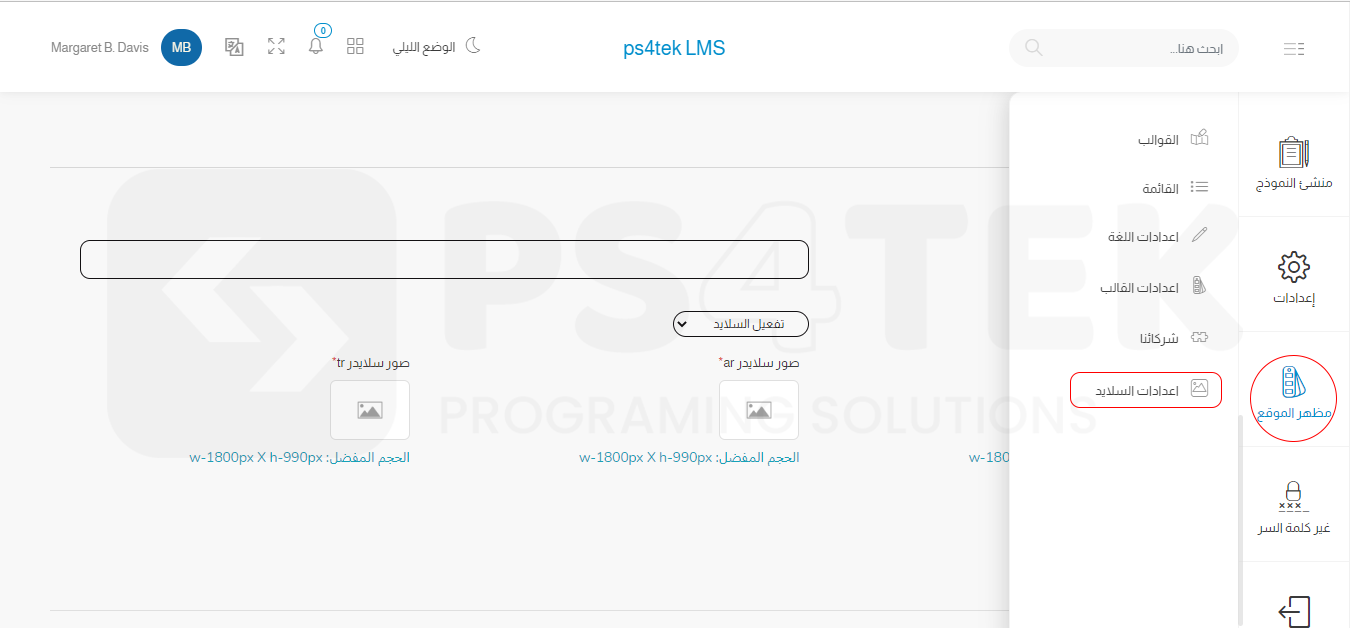
بعد الدخول الى لوحة التحكم اذهب الى مظهر الموقع ومن ثم اعدادات السلايدر
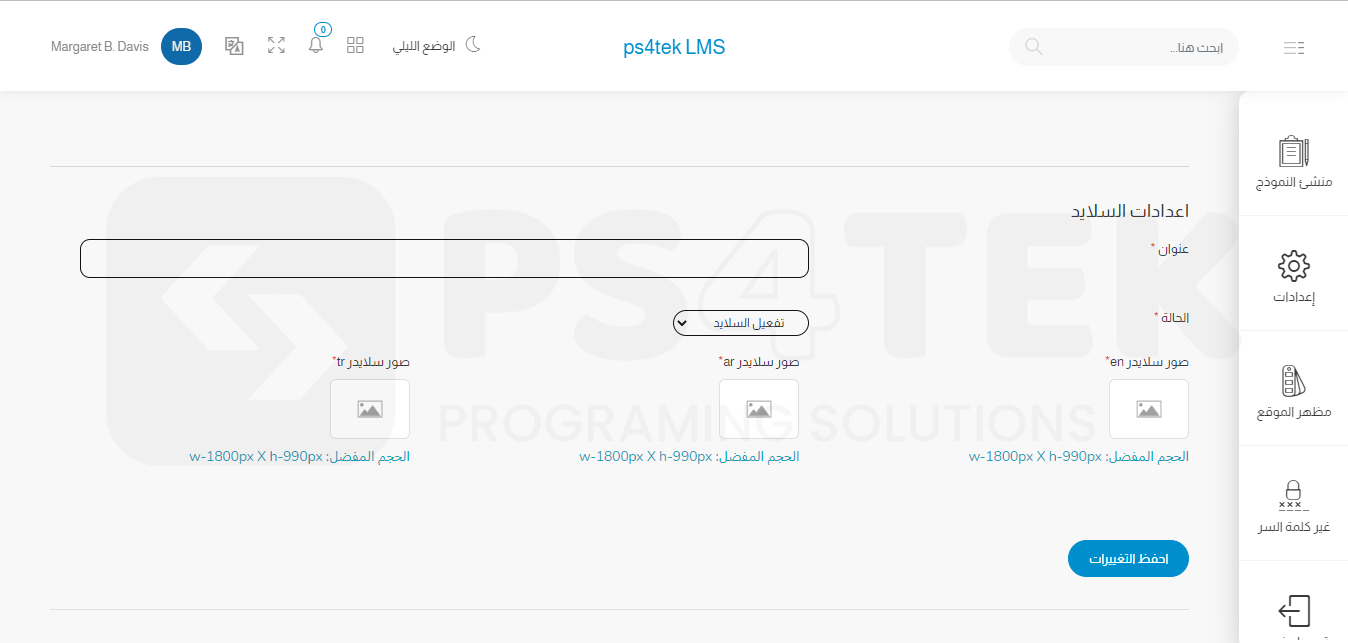
- العنوان
ستتمكن من اضافة عنوان للسلادير المراد اضافته - لن يظهر العنوان في اي مكان في الموقع - يلزم اضافة العنوان لمعرفة وتحديد نوع السلايدر المضاف مثال : حملة اعلانية رقم 1
- حالة السلايدر
بامكانك تحديد حالة السلايدر اثناء الاضافة / بامكانك اضافة السلايدر في حالة غير مفعل في حال رغبت في عدم اظهارة مباشرة في الموقع وتفعيلة في وقت لاحق
- اضافة الصور
سيلزم اضافة صورة لكل لغة يعمل بها الموقع وستتغير في الصفحة الرئيسة تلقائياً مع تغير اللغة
- حفظ التغييرات
تاكد من حفظ التغيرات بعد اضافة الصور
- التعديل والحذف
ستتمكن من التعديل او حذف اي سلايدر قمت باضافته سابقاً من خلال الجدول في اسفل الصفحة
الكورسات المميزة
بامكانك اظهار بعض الكورسات المميزة في اعلى الصفحة الرئيسية عن طريق اختيارها وتحديدها من لوحة التحكم

اذهب لإدارة الكورسات من لوحة التحكم

قم بتحديد الدورات التدريبية التي تريد تميزها , بعد التحديد اضغط على وضع علامة مميز
سيتم تحديث الصفحة وحفظ الاعدادات بشكل تلقائي
لاضافة وصف وفيديو في الصفحة الرئيسية

يجب عليك اضافة العنوان / النص / رابط الفيديو من لوحة التحكم لتظهر في الصفحة الرئيسة
اذهب لاعدادات القالب من لوحة التحكم

ومن ثم اذهب ل عن الموقع / رابط الفيديو
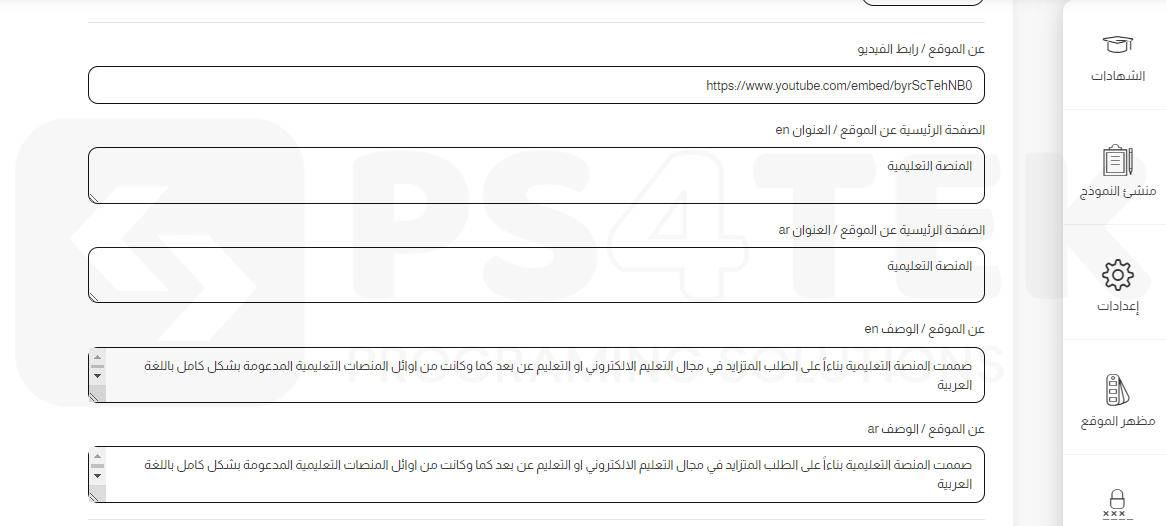
قم باضافة رابط الفيديو من عن طريق التضمين من يوتويب ومن ثم قم باضافة عنوان رئيسي ومحتوى نصي
ستوجب عليك اضافة النصوص بجميع اللغات التي يعمل بها الموقع
الوغو ومعلومات الموقع
لتغيير اللوغو وبعض معلومات الموقع اذهب ل اعدادات القالب من لوحة التحكم
ومن ثم اضافة شعار
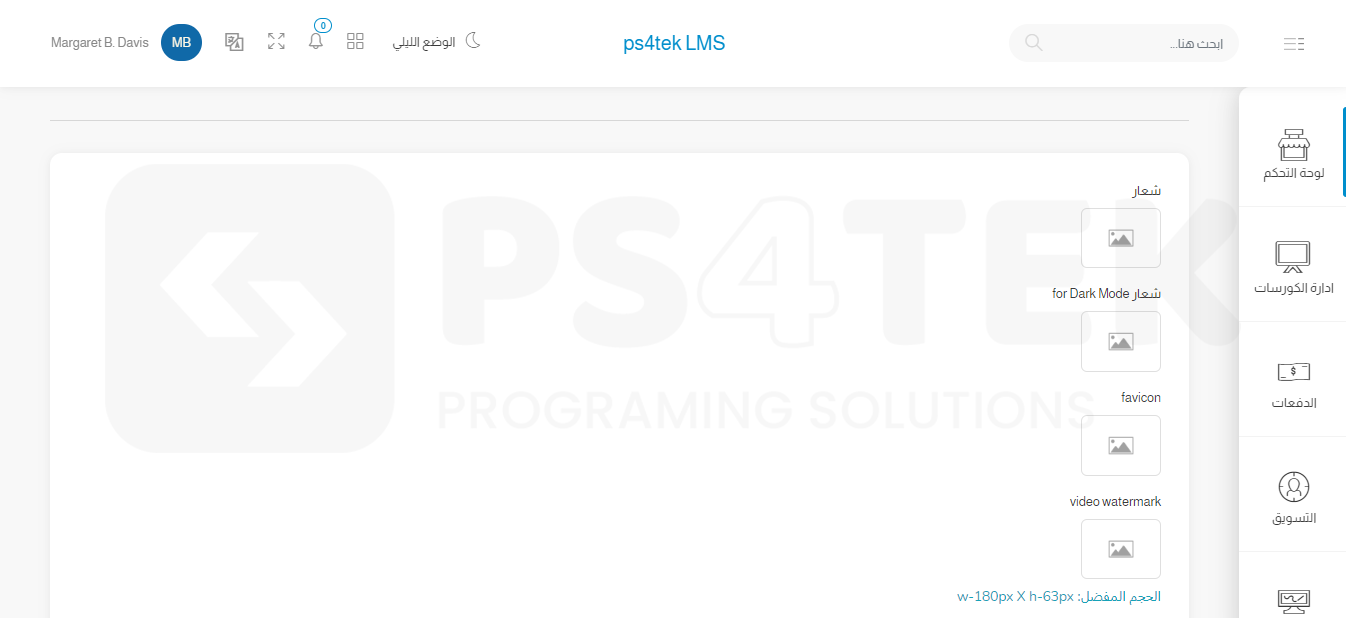
قم باضافة اللوغو الخاص بك ومن ثم قم باضافة نسخة بالوان تناسب الوضع الليلي في الموقع
ومن ثم قم باضافة ايقونة الموقع التي تظهر في المتصفح , وقم باضافة العلامة المائية التي ستظهر في اثناء عرض الفيديو للكورس التدريبي في الموقع

لتعديل معلومات الموقع
الوصف / ارقام التواصل / روابط التواصل الاجتماعي
اذهب الى اعدادات الموقع ومن ثم الاعدادات العامة

بامكانك تعديل واضافة المعلومات من هنا
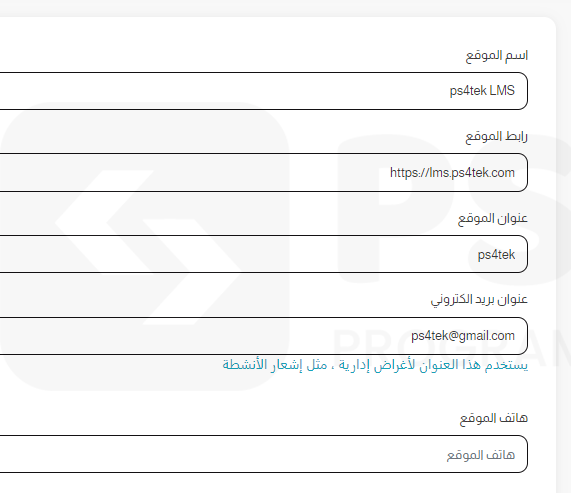

- اسم ورابط الموقع
يمكنك تغير اسم الموقع والرابط الرئيسي لمنصتك من هنا
- عنوان بريد الكتروني
يستخدم هذا البريد لاغراض ادارية , يتم ارسال الاشعارات او الطلبات الخاصة بالادارة على هذا البريد مباشرة
- اضافة الصور
سيلزم اضافة صورة لكل لغة يعمل بها الموقع وستتغير في الصفحة الرئيسة تلقائياً مع تغير اللغة
- هاتف الموقع
يظهر هذا الرقم في صفحة تواصل معنا
- تفعيل زر الواتس اب
عند تفعيل هذا الخيار سيظهر زر واتس اب عائم في زاوية الموقع ويرتبط بالرقم المضاف في الاعدادات
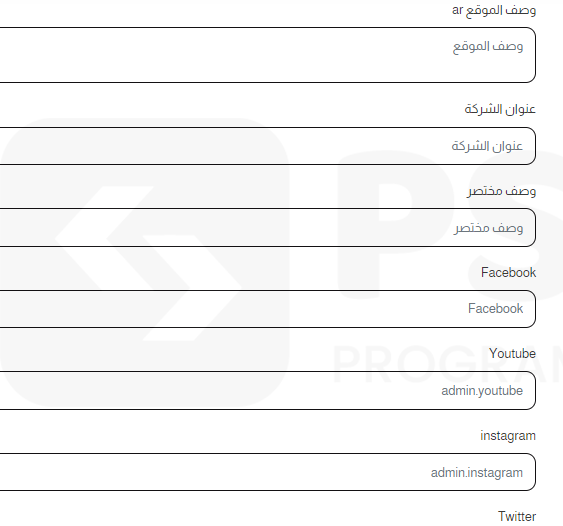
- وصف الموقع
تعريف او لمحة قصيرة عن الهيئة التعليمية او المنصة / تظهر في اسفل الموقع وفي صفحة تواصل معنا
- روابط التواصل الاجتماعي
قم باضافة روابط صفحات التواصل الاجتماعي الخاصة بالهيئة التعليملية / عند الضغط على ازرار التواصل الاجتماعي في اعلى الموقع او تواصل معنا او في مكان داخل المنصة سيذهب للرابط الذي قمت بادخاله هنا
اضافة الكورسات او الدورات التدريبية
لاضافة دورة تدريبية يجب تسجيل الدخول من حساب يحمل صلاحيات استاذ او مدرب
في حال كانت طريقة العمل لا تتوجب وجود اكثر من مدرب سيتمكن حساب المسؤول او الادمن من الاضافة والتعديل
اضافة الاقسام او التصنيفات
يعتمد انشاء الدورة التدريبة على التصنيف الاساسي ومن ثم التصنيف الفرعي ومن ثم موضوع الدورة
توضيح : التصنيف الرئيسي دورات اللغات التصنيف الفرعي اللغة الانكليزية الموضوع المستوى الأول
اضافة قسم من لوحة التحكم
اذهب الى لوحة التحكم ومن ثم ادارة الكورسات - التصنيفات
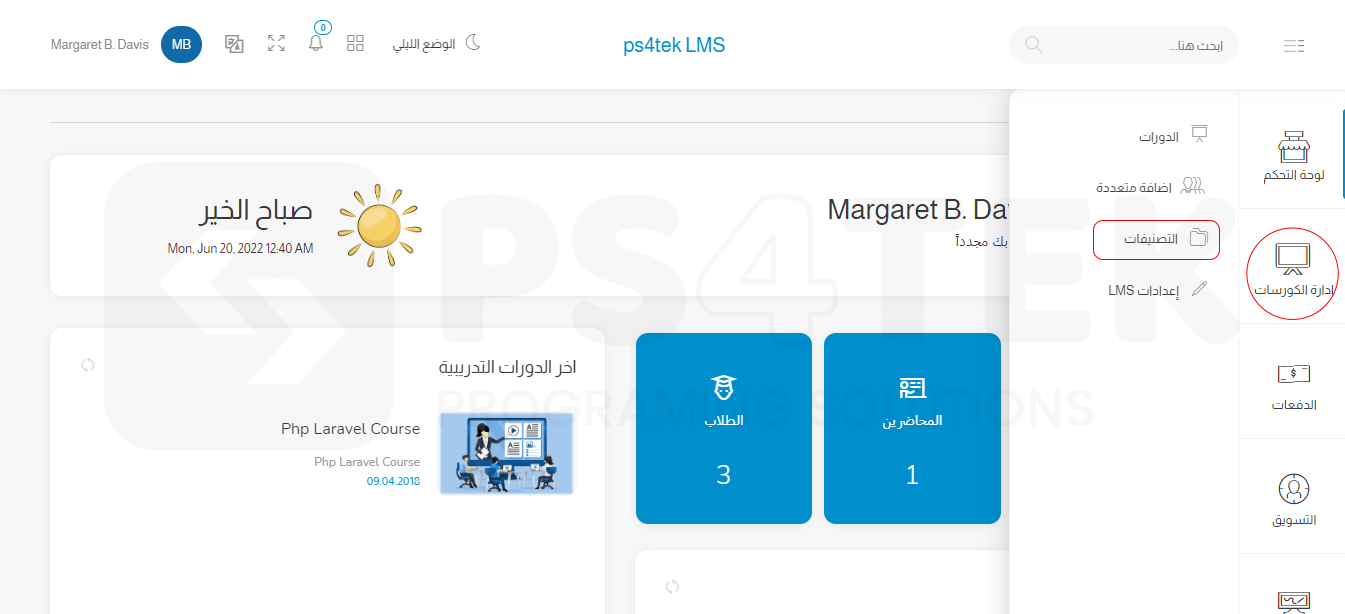
ستتمكن من تعديل واضافة التصنيفات والاقسام الجديدة من هنا
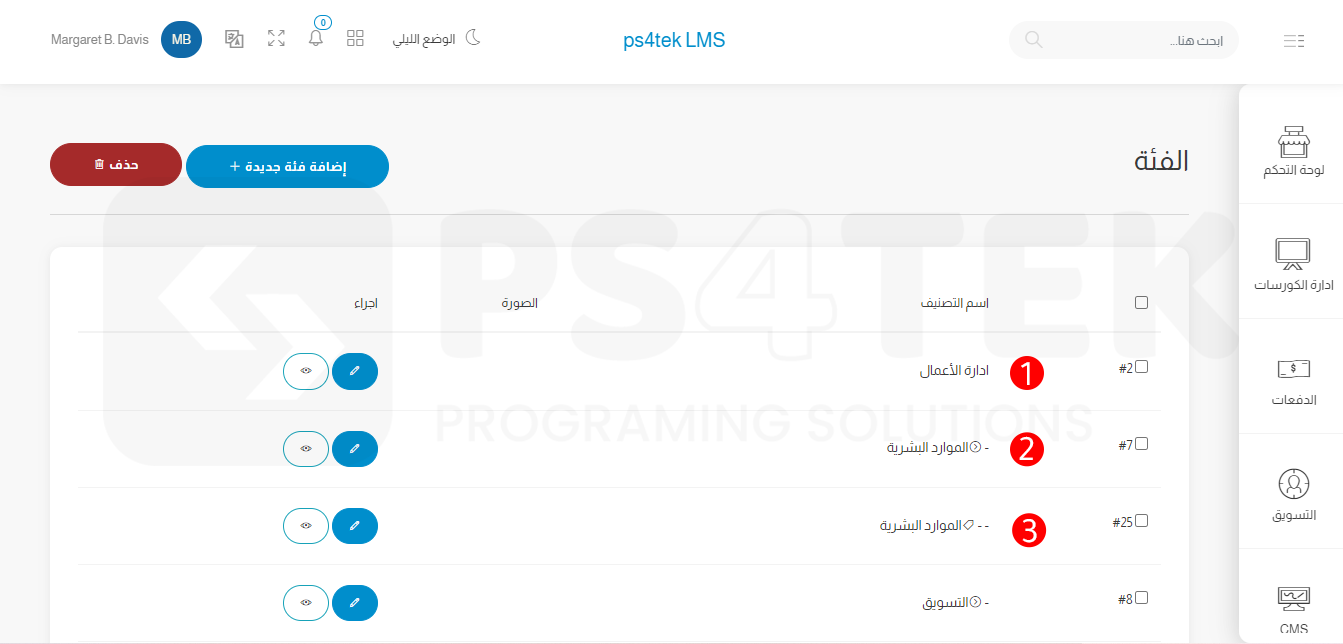
- يرمز للتصنيف او القسم الرئيسي
- يرمز للتصنيف او القسم الفرعي
- يرمز للموضوع او المستوى
البدء في اضافة الاقسام
اضغط على زر اضافة فئة جديدة
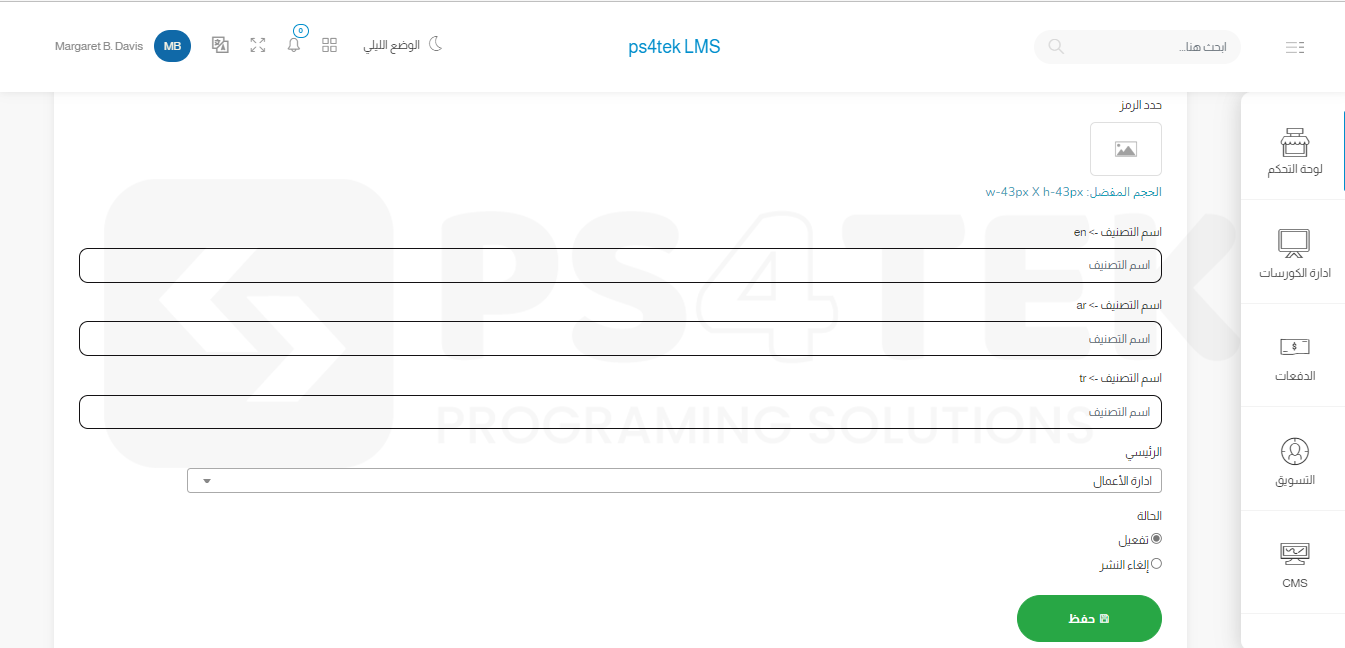
- ابدء بإضافة صورة او رمز يلزم ادخال صورة توضح القسم في حال كان التصميم يدعم اظهار صور الاقسام في الواجهات
- اضافة اسم القسم او التصنيفيلزم اضافة اسم التصنيف بجميع اللغات التي يدعمها الموقع
- اختر القسم الفرعي في حال كان القسم رئيسي قم بترك هذا الخيار فارغً , اختر القسم الرئيسي في حال كان القسم فرعياً , اختر القسم الفرعي في حال كنت تدخل بيانات موضوع
- اضغط على حفظ

اضافة دورة تدريبية
يجب عليك تسجيل الدخول بحساب ادمن / او مدرب لتتمكن من اضافة دورة تدريبة
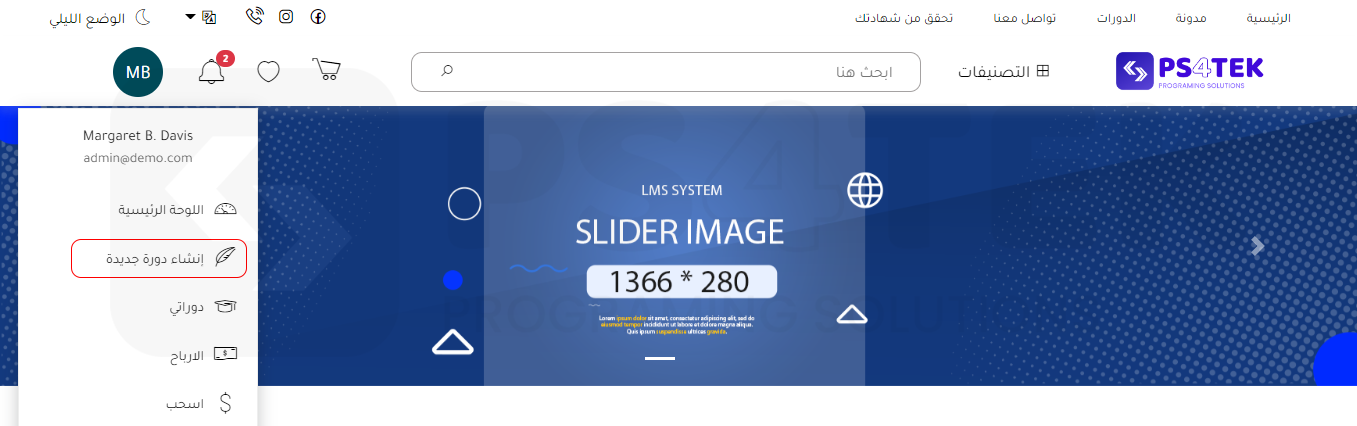
البدء في اضافة المعلومات الاساسية
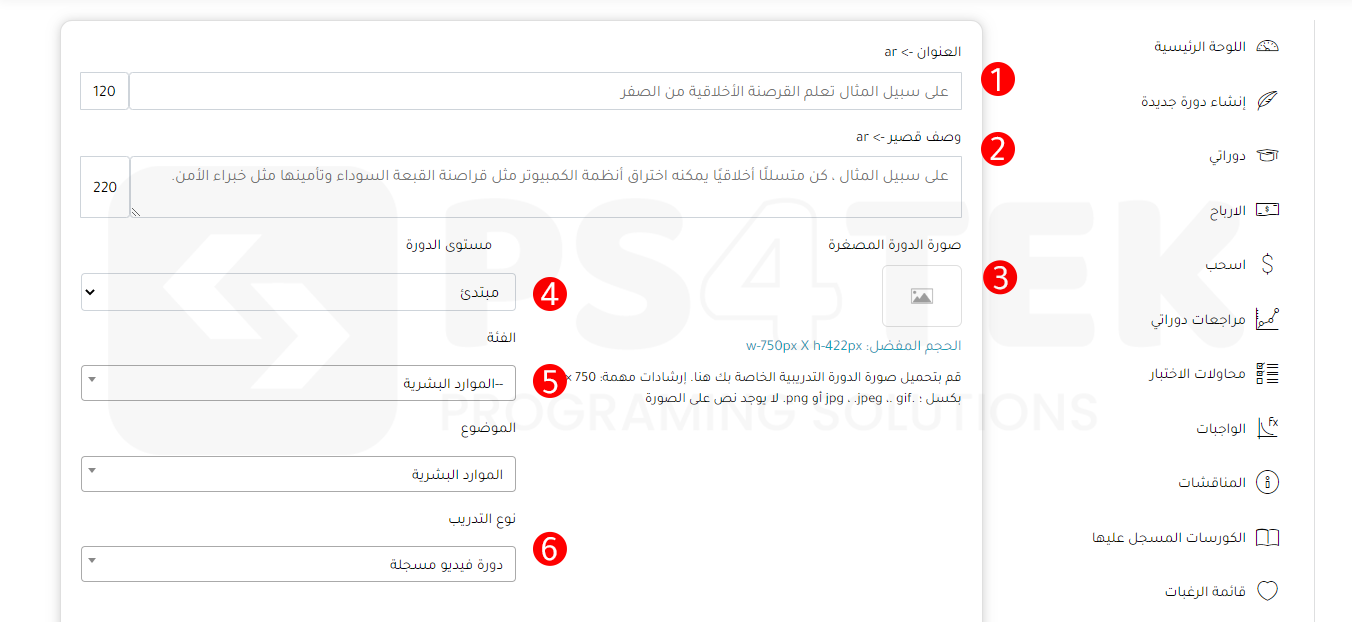
- عنوان الدورة التدريبة قم بادخال عنوان واضح يشرح محتوى الدورة
- وصف الدورة التدريبية ادخل وصف قصير يوضح محتوى الدورة التدريبية لا يتجاوز 220 حرف
- اختر الصورة الترويجية الدورة التدريبية قم باضافة صورة توضح محتوى الدورة - المقاسات المفضلة w-750px X h-422px
- اختر مستوى الدورة مبتدئ / متوسط / احترافي / جميع الفئات
- قم باختيارالفئة ومن ثم الموضوع تظهر التصنيفات التي تمت اضافتها من لوحة التحكم مسبفاً
- اختر نوع الدورة التدريبة دورة تدريبية مسجلة مسبقاً / او دورة تدريبية مباشرة اون لاين
- تحديد المدرب يتم تفعيل هذا الخيار في حال كنت تستخدم حساب الأدمن
- اضافة فيديو المقدمة يمكنك الاخيار من بين
HTML5 (mp4)- في حال اردت تحميل الفيديو مباشرة الى الموقعExternal URL- في حال اردت تضمين رابط فيديو خارجي مباشرةYouTube- في حال اردت اضافة فيديو من يوتيوبVimeo- في حال اردت اضافة فيديو من فيموEmbedded– في حال اردت اضافة فيديو مضمن
- اضغط على انشئ دورة
- قم باضافة وصف وافي للدورة التدريبة يلزم كتابه التفاصيل كاملة في قسم الوصف ليتمكن الطالب من فهم جميع التفاصيل الموجودة داخل الدورة
- ماذا سيتعلم الطلاب في دورتك؟ قم بادخال نقاط اساسية سيتعلمها الطلاب - تظهر في صفحة عرض معلومات الدورة على شكل نقاط
- المتطلبات ادخال المتطلبات في حال كانت الدورة التدريبية تتطلب حد ادنى للدخول - تظهر في صفحة عرض معلومات الدورة على شكل نقاط
- اضغط على احفظ واظهر التالي
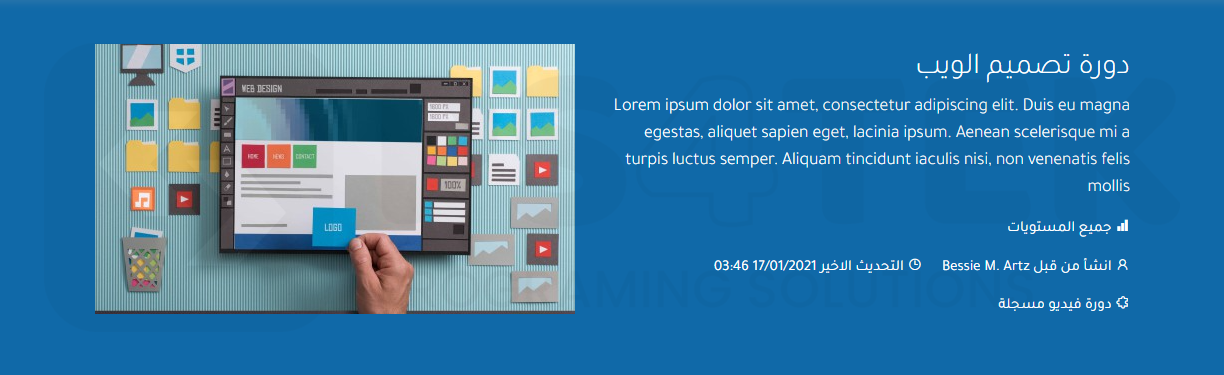

بعد الضغط على انشاء دورة ستكون قد انشئت الدورة بشكل مبدئي
سيتم تحديث الصفحة لتكمل باقي التاصيل
اضافة المنهج الدراسي
تفاصيل اضافة وتعديل المنهج الدراسي

- اضافة قسم جديد
ستتمكن من اضافة اقسام المنهج التدريبي

- تعديل او حذف قسم
بامكانك تعديل او حذف القسم او تعديل الترتيب عن طريق السحب والافلات
- تعديل او حذف محاضرة
بامكانك تعديل او حذف محاضرة او تعديل التتريب للمحاضرات عن طريق السحب والافلات
- اضافة محاضرة / اختبار / امتحان

البدء في اضافة محاضرة قم باضافة عنوان المحاضرة ووصف عنها , كما بامانك تفعيل خيار المحاضرة المجانية في حال رغبتك في فتح هذه المحاضرة فقط بشكل مجاني لإطلاع الطلاب على محتوى الدورة

اضافة محتوى المنهج بعد اضافة وحفظ المحاضرة ستتمكن من اضافة الفيديو المسجل للمحاضرة بامكانك اضافة الفيديو بعدة طرق كما يفضل ادخال مدة الفيديو لتظهر في صفحة عرض المحاضرة
اضافةاختبار
بعد اضافة القسم واضافة المنهج الدراسي بامكانك البدء في اضافة بعض الاختبارات

اضغط على زر اضافة اختبار ومن ثم ابدء باضافة عنوان الاختبار وبعض التفاصيل عنه ومن ثم حفظ
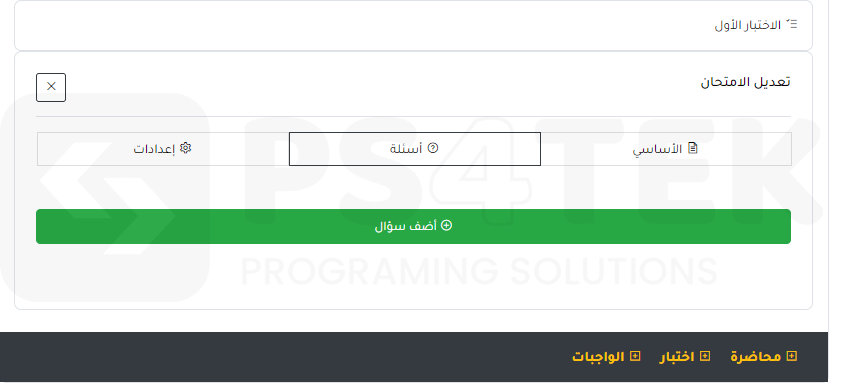
اختر قسم الاسئلة ومن ثم اضغط على اضف سؤال
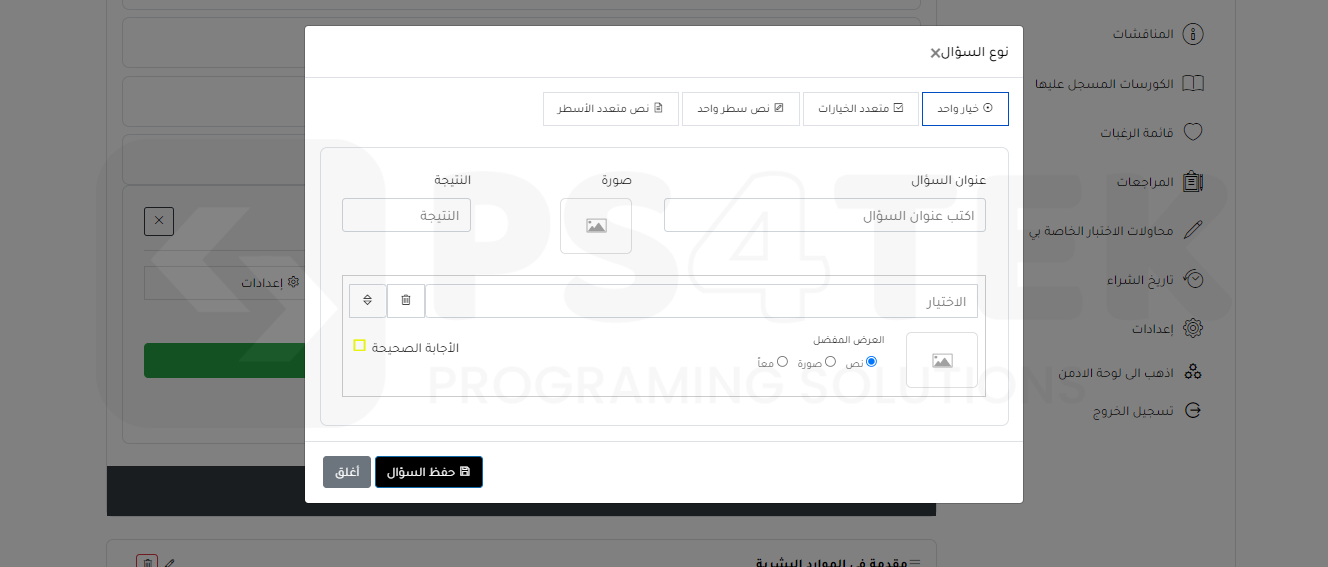
ابدء باختيار نوع السؤال ومن ثم تعبئة البيانات
- سؤال اختيار واحد يستخدم هذا الخيار لإنشاء سؤال اختر من متعدد باجابة واحدة, لن يستطيع المتدرب الا اختيار خيار واحد فقط
- سؤال متعدد الخيارات يستخدم هذا الخيار لإنشاء سؤال اختر من متعدد ومن الممكن ان تكون اكثر من اجابة صحيحة بنفس الوقت , سيتمكن المتدرب من اختيار اكثر من خيار
- سؤال نص سطر واحد استخدم هذا الخيار لاضافة سؤال يتحمل اجابة نصية قصيرة لا تتجاوز عادة سطر واحد
- سؤال نص متعدد الاسطر استخدم هذا الخيار لإضافة سؤال يتحمل اجابة طويلة تتكون من اكثر من سطر
نموذج سؤال اختيار واحد

نموذج سؤال متعدد الخيارات

سؤال نصي بسطر واحد

سؤال نصي متعدد الاسطر
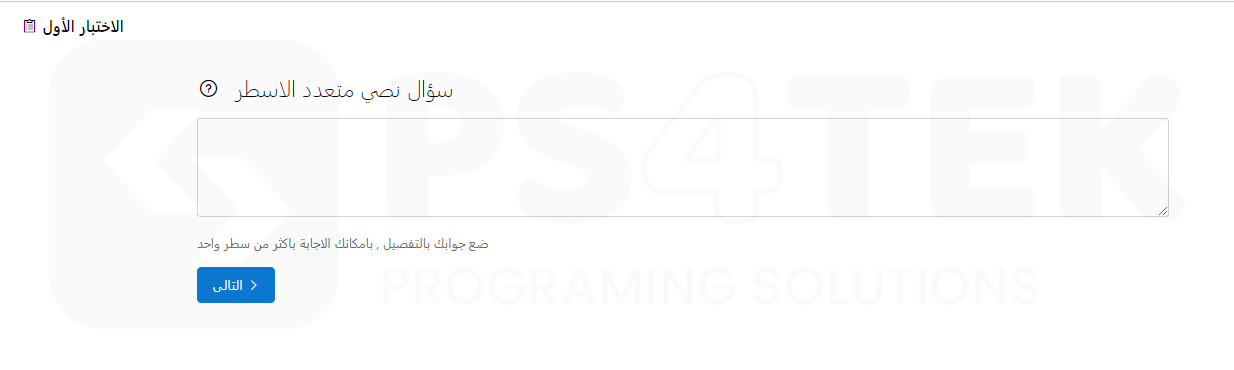
بعد اختيار نوع السؤال المطلوب ابدء بادخال الخيارات
ادخل السؤال في حقل العنوان واضف صورة توضيحية في حال وجودها * غير ضرورية لاكمال السؤال / ادخل النتيجة لهذا السؤال عند الاجابة بشكل صحيح
ومن ثم ابدء بادخال الخيارات / ستوجب وجود خيار صحيح عن طريق الضغط على زر الاجابة الصحيحة
عند البدء في كتابة اول سؤال سيتواجد مكان اضافة السؤال التالي بشكل تلقائي دون الحاجة للضعط
عند الانتهاء من اضافة الخيارات بامكانك ترك الحقل الاخير فارغاً
بعد اضافة الاختبارات انتقل الى اعدادات الاختبار
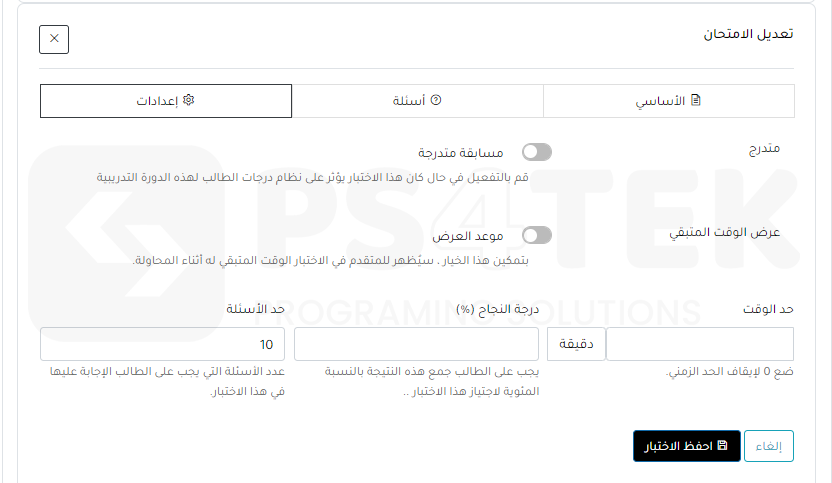
في حال كان تريد من الطالب اجراء الاختبار بشكل تسلسلي فعل خيار متدرج
في حال كان الاختبار محدداً بوقت زمني لانهائه قم بتفعيل عرض الوقت المتبقي
قم بتحديد الوقت الزمني الازم لانهاء الاختبار , سيتمكن الطالب من الاجابة على الاسئلة خلال هذه الفترة الزمنية فقط وتبدء عند بدء الاختبار
في حال وجود درجة لازمة لاتمام الاختبار قم بادخالها في خانة درجة النجاح
في حال وجود حد ادنى للاسئلة المجاب عليها قم بادخال الرقم في خانه حد الأسئلة
من ثم اضغط على زر احفظ الاختبار
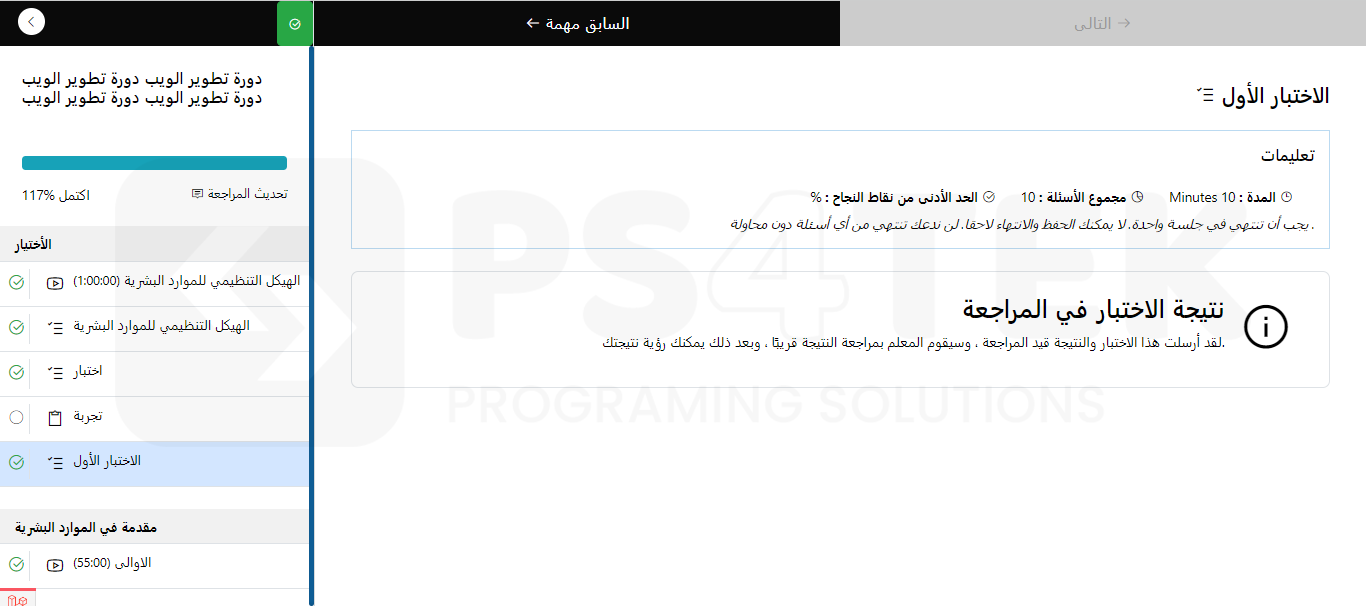
عند انهاء الطالب للإختبار يتحول الى المدرب الذي قام بالانشاء لمراجعة الاجابات واصدار التقييم النهائي للطالب
انظر لمزيد من التفاصيل في قسم لوحة المدرب
التسعير
بعد الانتهاء من اضافة المنهاج التدريبي والاختبارات الى دورتك التدريبية
انتقل الى خانة التسعير

في حال كانت الدورة التدريبة تقدم بشكل مجاني قم باختيار مجاني
سيتوجب عليك اختيار في حال كانت هذه الدورة التدريبية تتطلب من المتدرب تسجيل حساب على الموقع
سيتوجب عليك ايضاً اخيار في حال كانت الدورة التدريبية تتوجب الطلب والتاكيد ام ان المتدرب بامكانه الحضور مباشرة بعد تسجيل دخوله

في حال كانت الدورة التدريبة تقدم بشكل مأجور قم باختيار مدفوع
قم باضافة السعر الاصلي للدورة التدريبية ومن ثم السعر بعد العرض او التخفيض
يظهر السعر الاصلي مشطوباً والسعر النهائي بخط اكبر
التدريج للمحتوى
اذا كان نظام الدورة التدريبة يلزم التدريج للطالب او المتدرب
ستتمكن من اختيار الوقت الذي سيتمكن المتدرب من حضور هذه المحاضرة او انجاز اختبار معين

ستتمكن من الاختيار بين تحديد تاريخ معين لفتح المحاضرة / او اختيار فترة زمنة تحدد من تاريخ اشتراك المتدرب بالدورة التدريبية
على سبيل المثال قام متدرب بالاشتراك بالدورة اليوم سيتمكن من حضور المحاضرة الاولى فقط وكانت المحاضرة الثانية محدد ب 2 يوم بعد التسجيل سيتوجب عليه الانتظار لليوم التالي ليتمكن من المتابعة
بامكانك ترك هذه الحقول فارغة في حال لم يلزم استخدام هذه الميزة
اضافة معلومات البث المباشر
في حال اختيارك اثناء اضافة الدورة التدريبية في الصفحة الاولى نوع التدريب اون لاين / او مسجل و اون لاين في نفس الوقت
ستتمكن من ادخال معلومات البث في خانة بث مباشر

- تاريخ المحاضرة قم باختيار تاريخ بث المحاضرة عن طريق اختيار التاريخ والساعة
- ملاحظات للطالبادخل ملاحظاتك للطالب / بامكانك ترك هذا الحقل فارغاً
- Id الاجتماع معرف الاجتماع الخاص بالمحاضرة في zoom بامكانك الاطلاع على المزيد من التفاصيل حول انشاء معرف المحاضرة في قسم الربط مع zoom
- باسورد الاجتماع
- تاريخ انتهاء التسجيل بامكانك تفعيل هذا الخيار في حال رغبتك في قفل التسجيل بتاريخ معين قبل بداية الدورة
نشر الدورة التدريبية
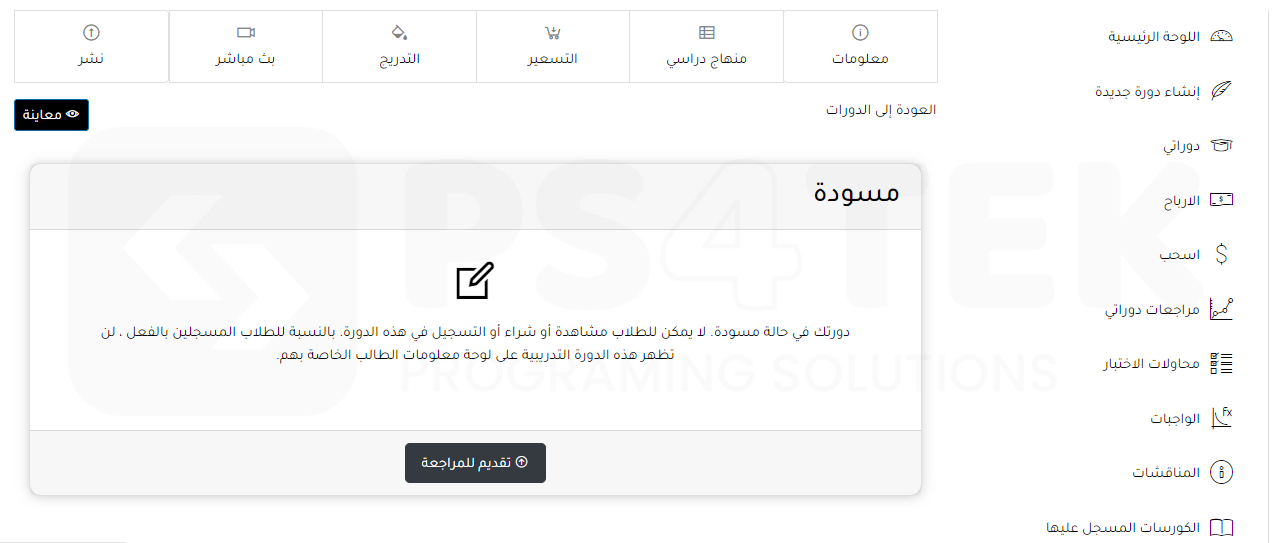
بعد اضافة جميع التفاصيل الخاصة بدورتك التدريبية قم بارسال طلب مراجعة للإدارة للموافقة ونشر الدورة على المنصة مباشرة
الربط مع Zoom
بعد دخولك الى لوحة التحكم اذهب الى الاعدادات ومن ثم اعدادات زووم
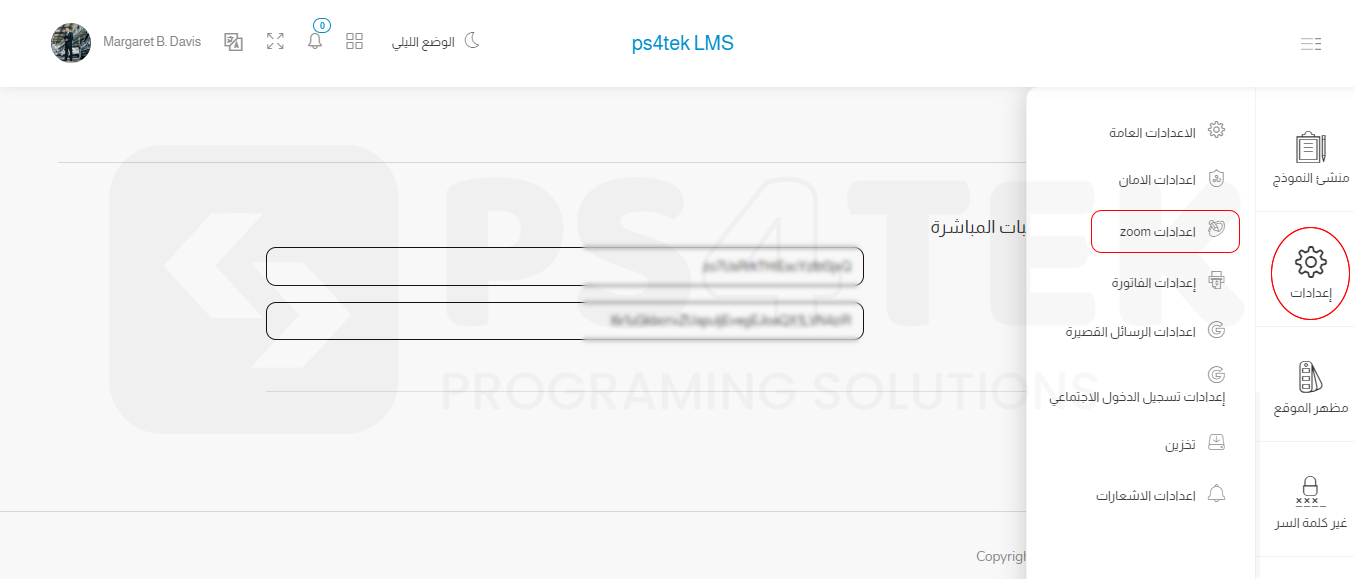
سيتطلب منك /Zoom api key/ و /Zoom secret key/
لتتمكن من الحصول عليهم عليك الذهاب بداية للرابط التالي انشاء تطبيق مطوريين في zoom
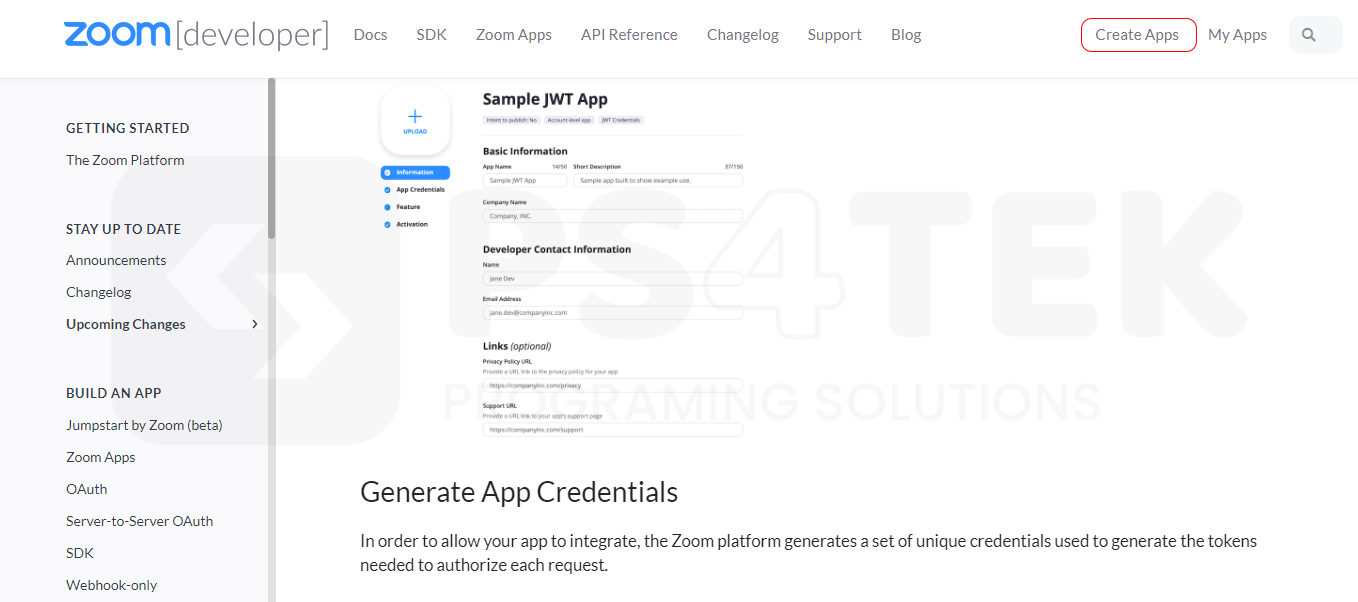
ستجد في هذه الصفحة تفاصيل انشاء التطبيق بشكل مفصل وموضح من شركة zoom
بعد الاطلاع على التفاصيل الموضحة في الصفحة اضغط على انشاء تطبيق الموضحة في الصورة

قم بتسجيل دخولك باستخدام حسابك في zoom

اضغط على انشاء تطبيق JWT

بعد تسجيل التطبيق وانشاءه ستتحصل على المعلومات الازمة للربط مع المنصة قم بنسخ التفاصيل ولصقها في لوحة التحكم واضغط على حفظ
انشاء محاضرة zoom واضافتها وجدولتها على المنصة
سيتوجب عليك انشاء معلومات المحاضرة من حسابك في منصة zoom

بعد انشاء المحاضرة ستتحصل على معرف الاجتماع والرقم السري

قم بنسخ الارقم الظاهرة ولصقها في خطوة ادخال الدورة المباشرة اثناء انشاء دورة تدريبية
تفاصيل لوحة المدرب
بعد الدخول الى لوحة التحكم الخاصة بالمدرب
سيكون بامكانه الاطلاع على بعض الاحصائيات السريعة عن اداء ومبيعات الدورات التدريبية الخاصة به

- انشاء دورة تدريبية جديدةفي حال حصوله على الصلاحيات الازمة وموافقة الادارة سيتمكن من البدء في اضافة الدورات // اطلع على طريقة اضافة دورة جديدة
- دوراتي
سيكون بامكان المدرب الاطلاع على الدورات التي قام بادرجها مسبقاً

بالاضافة للتعديل عليها او اكمال المسودات السابقة
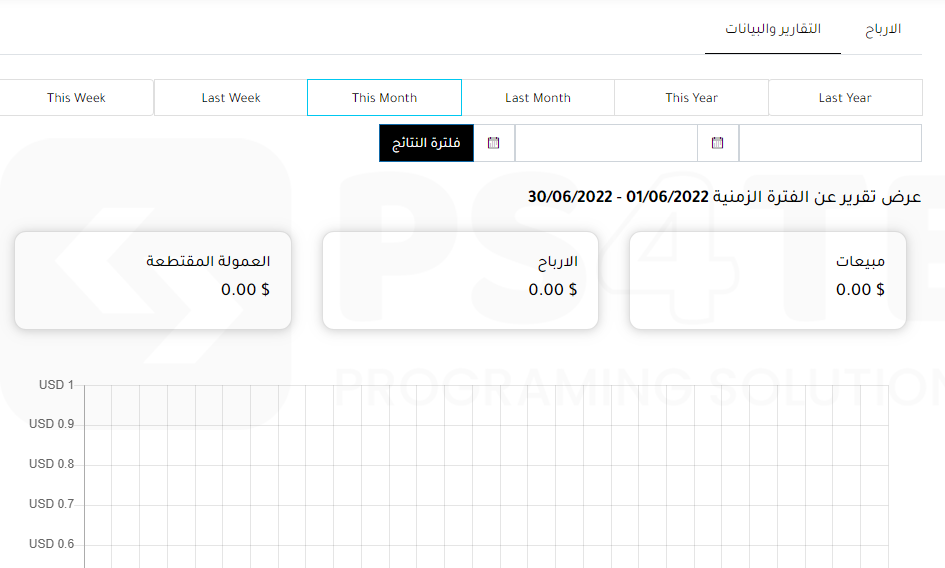
- الارباح وتقارير الارباح
سيظهر للمدرب بعض الاحصائيات عن اداء دوراتة التدريبية , مبيعاته , نسبة العمولة المتحصل عليها في حال تفعيل هذه الخاصية من لوحة التحكم

بالاضافة الى تقارير مفصلة سنوية او شهريه او خلال فترة زمنية محددة
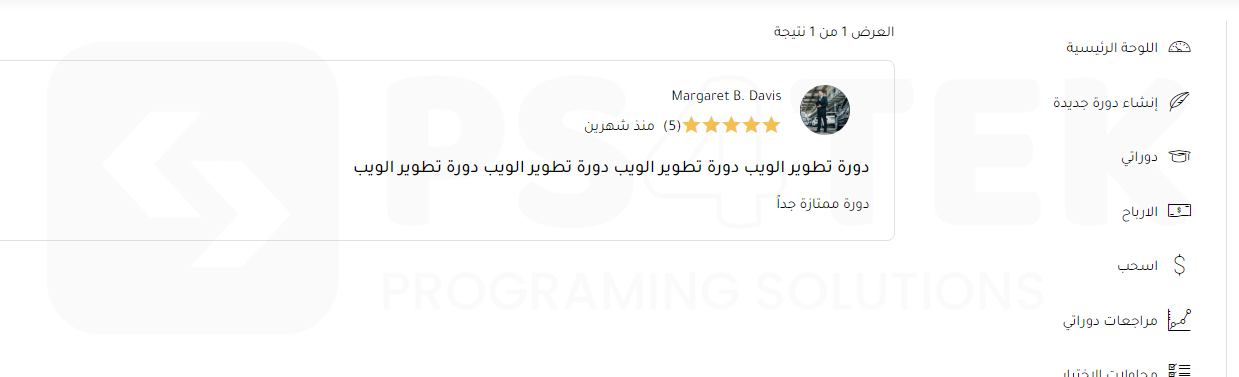
- مراجعات الدورات
بامكان المدرب الاطلاع على التقييمات التي تم تقديمها من قبل الطلاب على دوراته التدريبية
- محاولات الاختبار
سيتمكن المدرب من الاطلاع على محاولات الاختبارات التي اتمها المتدريبن
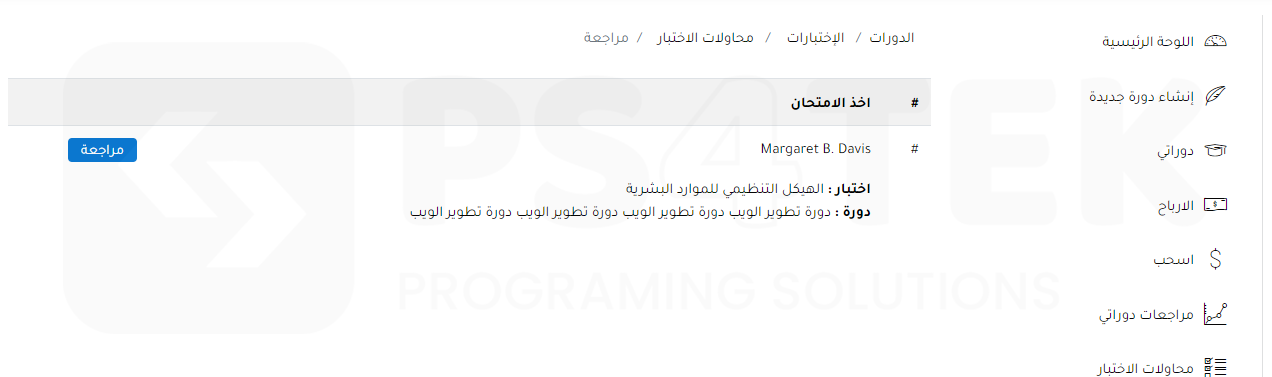
سيظهر اسم المتدرب , اسم الاختبار , اسم الدورة التدريبية
عند الضغط على زر مراجعة سيظهر تفصيل الامتحان الذي قدمة المتدرب وسيتمكن المدرب من تصحيح الاجابات والتاكيد على الدرجة النهائية

سيتمكن المدرب من مراجعة كل اجابة على حدى والتاكد من النتيجة النهائية مع امكانية تغيررها في حال وجود خطأ في الاجابة
او حذف المحاولة كاملة ليتمكن المتدرب من المحاولة مرة اخرى
- الواجبات
سيتمكن المدرب من الاطلاع على الواجبات التي اتمها المتدريبن

سيظهر اسم الدورة التدريبية واحصائيات سريعة عن الواجبات المقدمة والتي تم مرجعتها والتي تنتظر المراجعة
عند الضغط على زر الواجبات سيتمكن المدرب من الاطلاع على الواجبات المقدمة
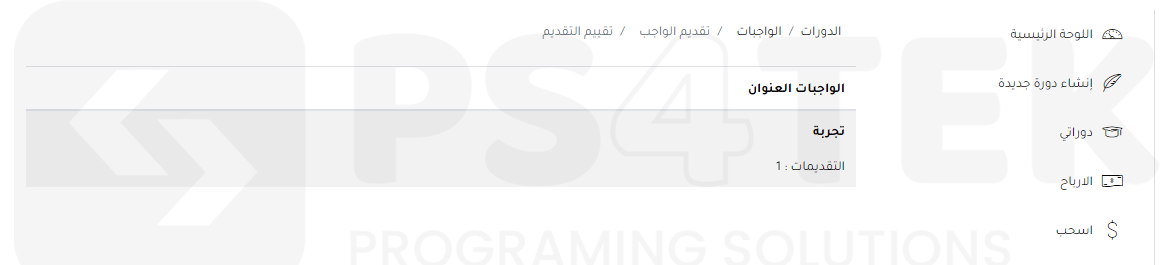
بعد الاطلاع على الواجب المقدم سيتمكن المدرب من الضعط على عنوان الواجب للانتقال الى فورم التقييم

ستعيين على المدرب في هذه الخطوة كتابة مستوى التقييم من اجمال القيمة النتيجة النهائية المحددة مسبقاً لهذا الاختبار وكتابة بعض الملاحظات التي تساعد المتدرب في تطوير نفسه ..
- المناقشات
سيتمكن المدرب من ادارة المناقشات التي تتم بعد كل محاضرة والاجابة على المتدريبن

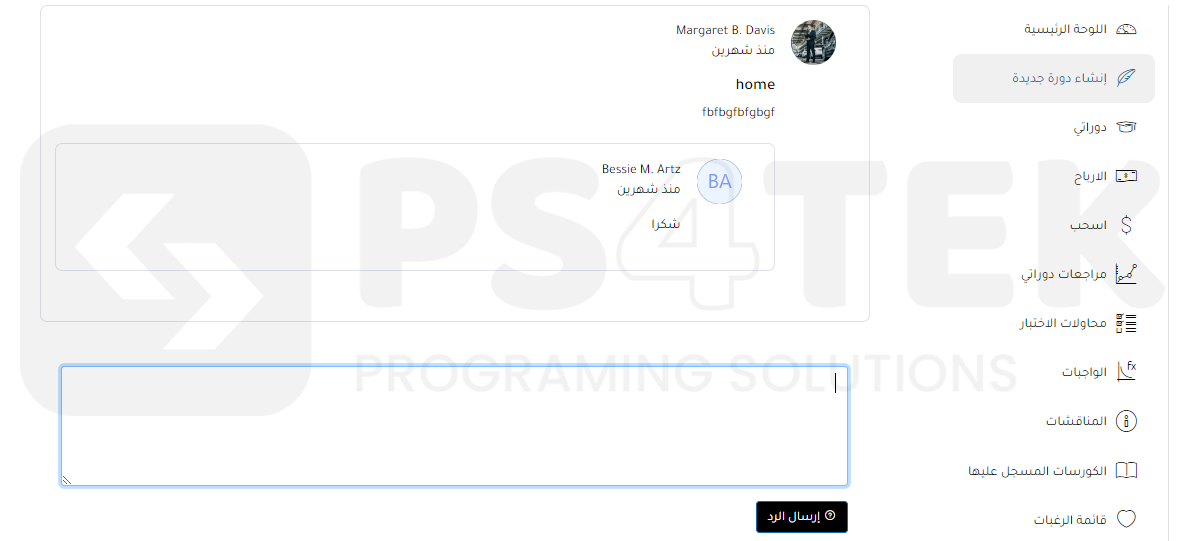
سيظهر قائمة المنقاشات وبعد الضغط على مشاهدة السؤال
سيتمكن المدرب من الاجابة على المتدربين عن طريق كتابة الاجابة والضغط على زر ارسال الدورة
طريقة الطلب ومتابعة الطلبات
التسجيل على دورة تدريبية
يجب على المتدرب او الطالب تسجيل حساب على المنصة ليتمكن من اتمام الطلب.
بعد اختيار الدورة التدريبية التي سيرغب في الانضمام لها يجب اضافة الدورة الى السلة.


بعد الذهاب الى السلة والتأكد من الدورات المطلوبة سيتعين على المتدرب الذهاب الى صفحة الدفع

سيتمكن بعدها المتدرب من اتمام عملية الدفع من خلال اختيار وسيلة الدفع المتوفرة
في حال اتم المتدرب التسجيل والدفع من خلال احد بوابات الدفع الالكترونية سيتم تفعيل الدورة مباشرة وسيكون بامكانة البدء في مشاهدة المحاضرات بشكل تلقائي
في حال كانت وسلة الدفع المختارة تتطلب متابعة سواء عن طريق حوالة بنكية او اي وسيلة اخرى سيتعين على مشرفي الموقع التاكد من استلام الدفعة قبل التفعيل للمتدرب
ستعين على المتدرب الانتظار حتى التأكيد من الادارة وسيتوصل ببريد الكتروني لتاكيد استلام الدفعة وامكانية اكمال الدورة التدريبة
قبول ومتابعة الطلبات
اذهب الى لوحة التحكم اختر الدفعات

ستظهر جميع الطلبات في هذا الجدول
ستتمكن من متابعة جميع الطلبات التي تمت واجراء بعض الفلاتر لاظهار نتائج بحث دقيقة او اجراء بعض التغيرات

في حال كانت الدفعة معلقة سيتوجب على تحديد الطلب المراد تنفيذ الاجراء عليه ومن ثم اختيار الحالة الجديدة والضعط على تحديد
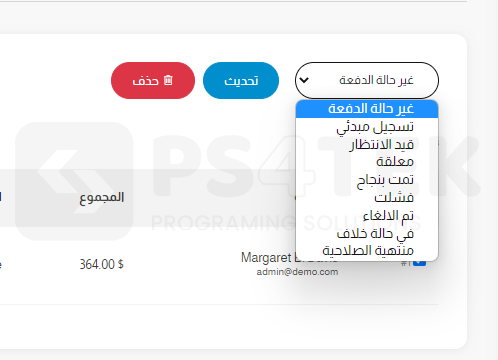
لتفعيل الدورة للمتدرب اختر تمت بنجاح ومن ثم تحديث
تفعيل متعدد للطلاب
قد تحتاج في بعض الاحيان لتفعيل او ادراج عدد من المتدربين في دورة معينة بشكل جماعي او ادخال متدربين في اكثر من دورة تدريبية
اذهب الى إدارة الكورسات ومن ثم اضافة متعددة

ستتمكن من اختيار متعدد للمتدربين واختيار متعدد للدورات التدريبية
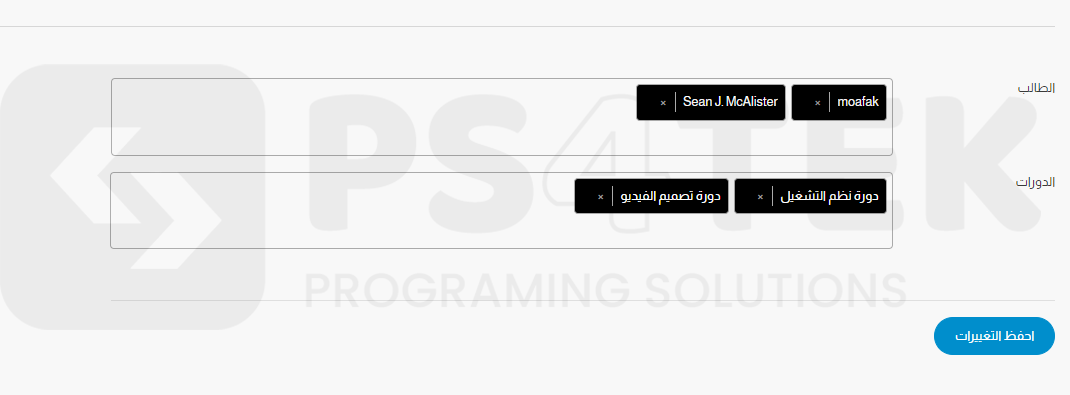
قم بتحديد المتدربين والدورة التدريبة واضغط على حفظ وستقوم المنصة باضافة الطلاب المحددين بشكل جماعي
ادارة الشهادات
تصدر الشهادات بشكل تلقائي عند انتهاء الطالب او المتدرب من الدورة التدريبية بشكل كامل واتمام الاختبارات الازمة.
اضافة شهادة بشكل يدوي
اذهب الى لوحة التحكم ومن ثم الشهادات ومن ثم اضافة شهادة
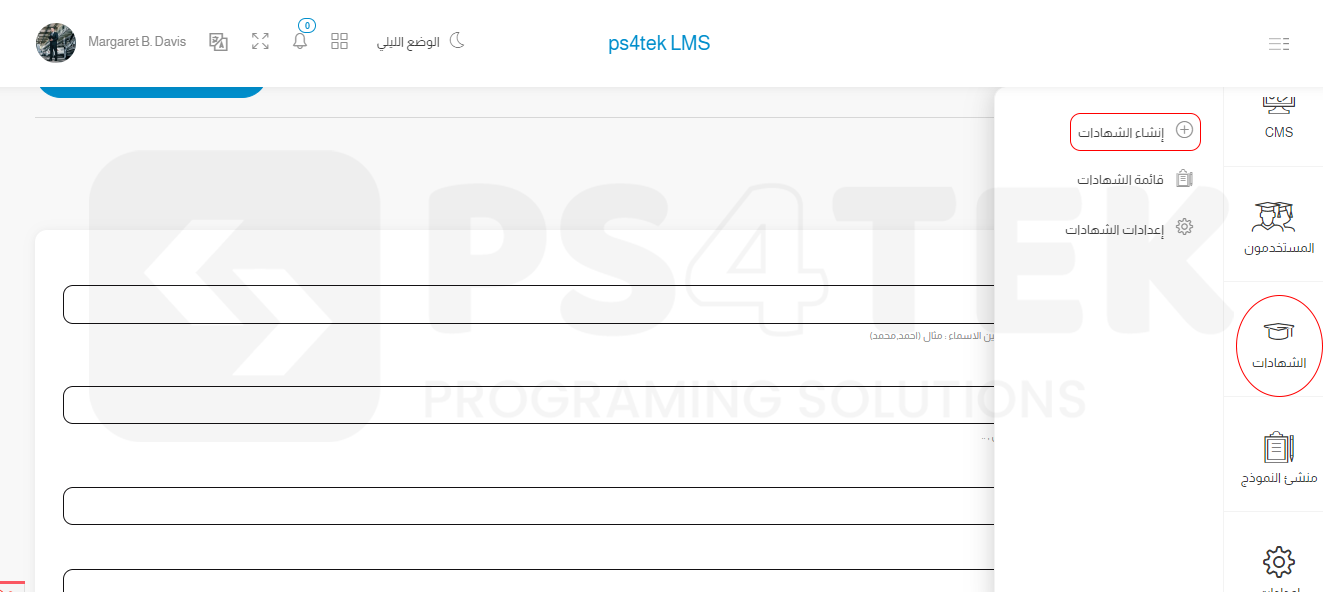

سيتوجب عليك ادخال اسم المتدرب
بإمكانك اضافة اكثر من اسم في المرة الواحدة عن طريق اضافة فاصلة بين الاسماء
ادخل اسم الدورة التدريبية
تاريخ بداية ونهاية الدورة
ادارة سجل الشهادات
اذهب الى لوحة التحكم ومن ثم الشهادات ومن ثم قائمة الشهادات

ستتمكن من تنزيل الشهادات بشكل صورة او ملف pdf لكل شهادة على حدى
ستتمكن ايضاً من تصدير قائمة الشهادات بملف Excel
كما ستتمكن ايضاً من حذف سجل شهادة او تعديلها
التحقق من شهادة في المنصة
سيتمكن المتدرب من الدخول للمنصة والتحقق من صحة شهاداته عن طريق ادخال الرقم التسلسلي الخاص به
كما وتحميل الشهادة في اي وقت
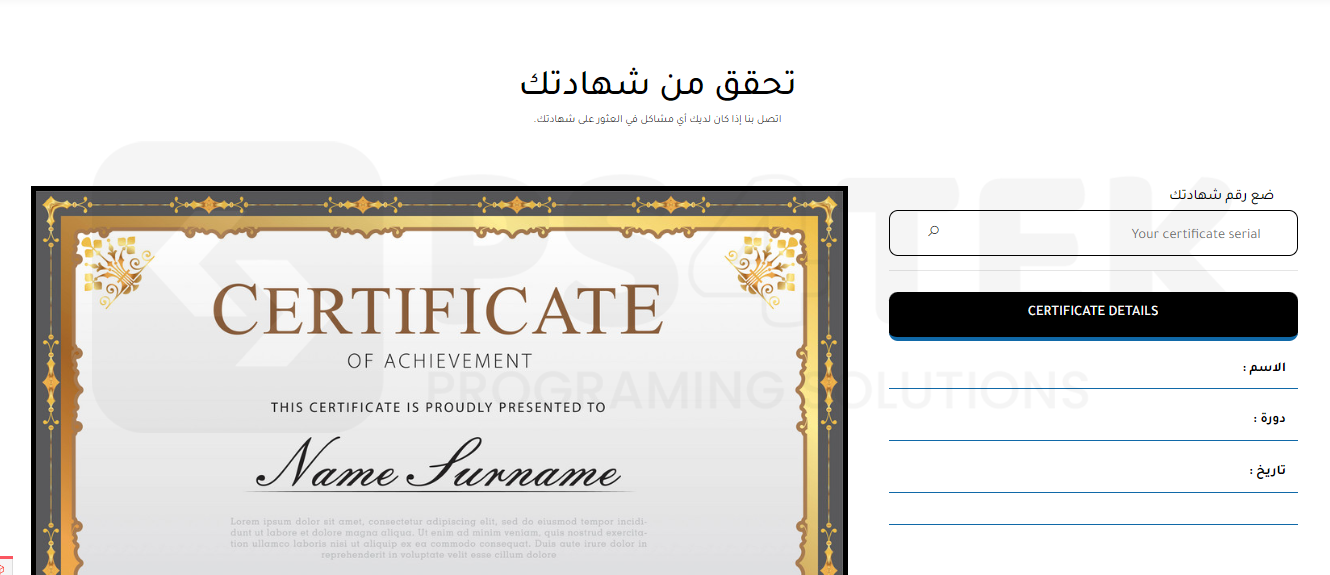
طريقة اعداد الشهادات
اذهب الى لوحة التحكم ومن ثم الشهادات ومن ثم اعدادات الشهادات
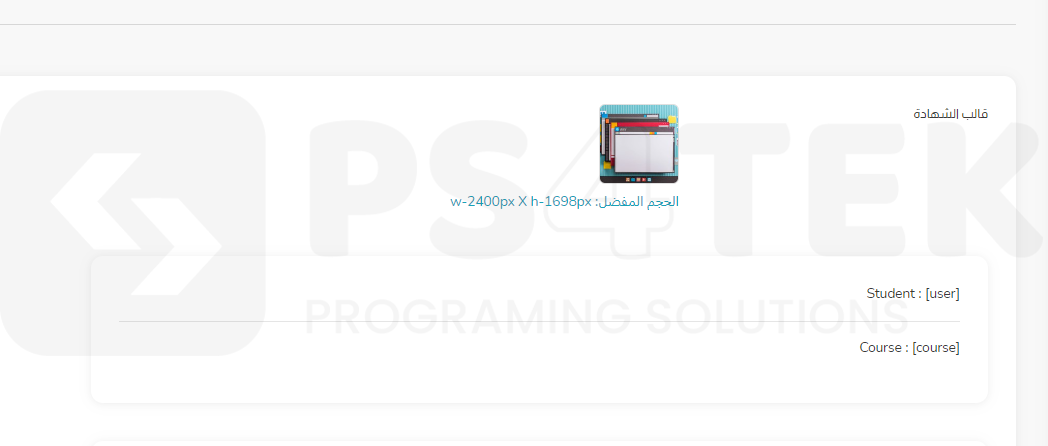
سيتوجب عليك بداية البدء في ادخال قالب الشهادة
يجب ان يكون قالب الشهادة فارغاً , جميع التفاصيل ستدخل بشكل تلقائي داخل الشهادة

المتغيرات : Student : [user] Course : [course]
ابدء بتحديد موقع السريل الخاص بالشهادة بشكل دقيق عن طريق تحديد موقع بداية خط الطول والعرض وحجم الخط
ثم ابدء بتحديد موضع التاريخ , اسم الطالب , اسم الدورة التدريبية ,بعض النصوص الخاصة بالشهادة وحدد موقع كل واحد منهم على حدى
اضغط على حفظ وتاكد من الاعدادات عن طريق مراجعة الشهادة قبل البدء في اصدار الشهادات
إدارة المستخدمين
بعد الدخول الى لوحة التحكم اذهب الى المستخدمين

إضافة مدير جديد
اضغط على اضافة مستخدم جديد
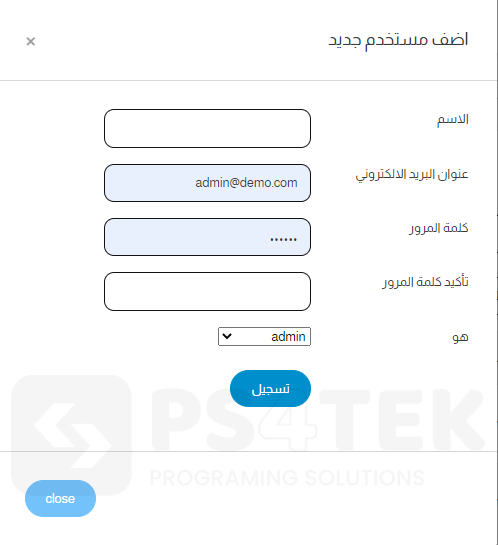
قم بتعبئة بيانات المستخدم من الاسم والبريد الالكتروني وكلمة المرور وادخل الدور
بامكانك الاختيار في حال كان المستخدم ادمن او مدرب او طالب
حظر مستخدم
قم بتحديد المستخدم المراد حظره من الاستخدام

قم بتغيير الحالة الى منع ومن ثم اضغط على تحديث
بامكانك تغير الحالة مرة اخرى وتفعيل الحساب بنفس الطريقة
قبول محاضر او مدرب
بامكانك متابعة الحالة لكل حساب في حال وجود طلب محاضر غير مفعل
قم بتحديد اسم المحاضر

قم بتغيير الحالة الى مقبول ومن ثم اضغط على تحديث
بامكانك تغير الحالة مرة اخرى والغاء قبول المحاضر بنفس الطريقة
ارسال البريد الإلكتروني التسويقي
بعد الدخول الى لوحة التحكم اذهب الى التسويق ومن ثم البريد الاكتروني

اضافة القوائم البريدية
اضغط على قم بإنشاء قائمة بريدية
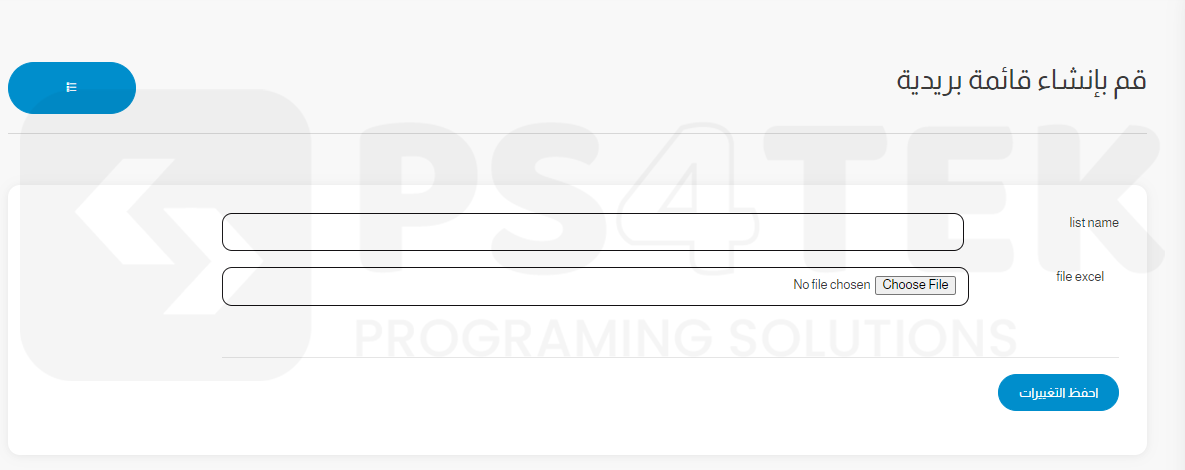
قم برفع ملف ال Excel الذي يحتوى على البيانات وقم بتسمية القائمة وابدء برفع البيانات
يجب ان تكون البيانات بالترتيب التالي : الاسم / البريد الالكتروني / رقم الهاتف / المدينة
ارسال بريد الكتروني
اضغط على ارسل بريد الكتروني

قم بادخال عنوان البريد الالكتروني
قم باختيار القائمةا لبريدي التي تريد الارسال اليها
قم بصياغة النص البريدي
اضغط على ارسال
المدونة
قم بتجهيز مدونتك لتساعد الجميع على الحصول على اخر الإخبار الخاصة بالمنصة او متابعة بعض المقالات المفيدة
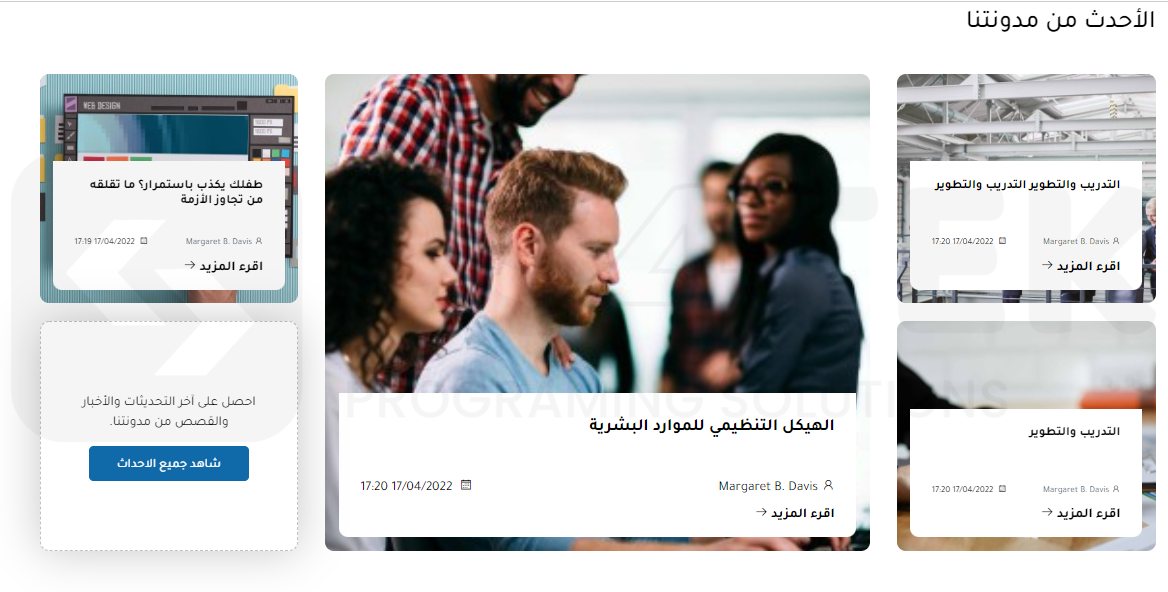
إدارة المقالات
اذهب الى لوحة التحكم ومن ثم CMS ومن ثم المشاركات

ستتمكن من هذه الصفحة من إدارة مقالاتك , تعديلها او حذفها او ايقافها بشكل مؤقت
اضافة مقال جديد
اذهب الى لوحة التحكم ومن ثم CMS ومن ثم المشاركات

اضغط على إنشاء منشور جديد
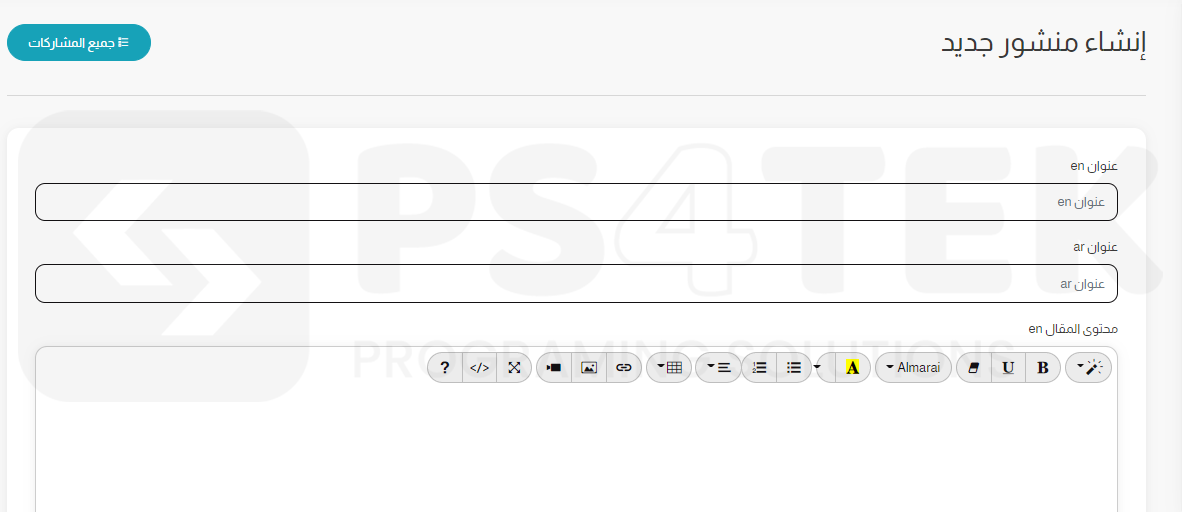
قم باضافة محتوى المنشور / العنوان / محتوى المنشور / الصورة المميزة للمقال
سيتوجب عليك ادخال المقالات بجميع اللغات التي عمل بها الموقع
النماذج او الفورم
ستتمكن من خلال نظام انشاء النماذج الخاص بالمنصة من انشاء عدد لا محدود من النماذج لارسالها لعملائك
اذهب الى لوحة التحكم ومن ثم النماذج
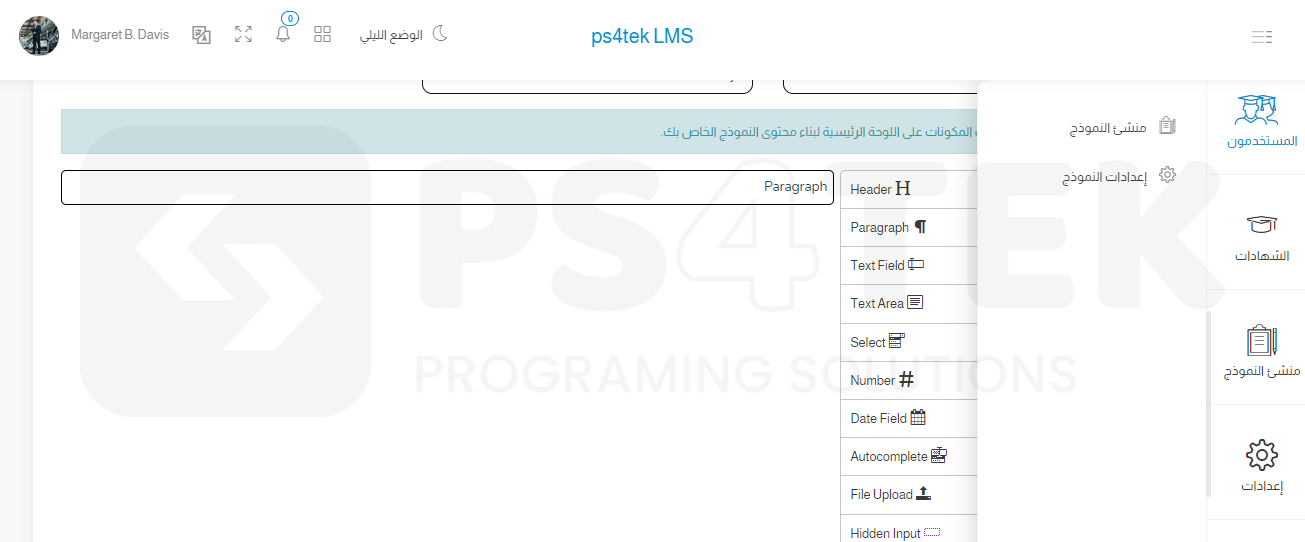
انشاء نموذج جديد
اضغط على انشاء نموذج جديد
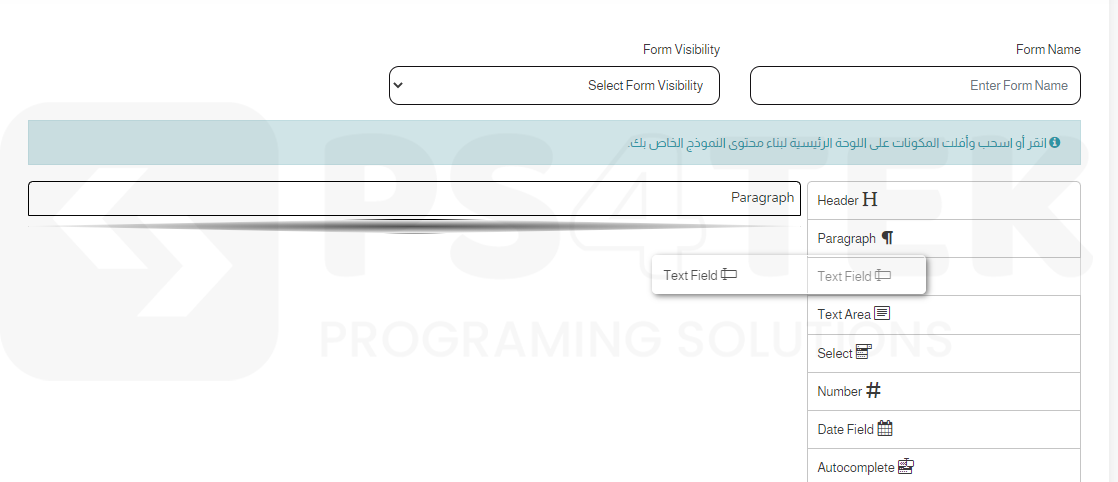
قم بتسمية النموذج وابدء بتعبئة الحقول الازمة عن طريق السحب والافلات
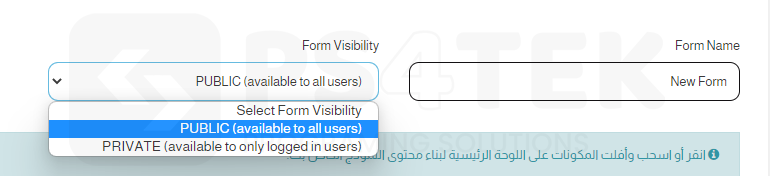
بامكانك الاختيار في ان يكون الفورم متاحاً للجميع او فقط للمتدريبن في منصتك
بعد الانتهاء من تنسيق الفورم واضافة الحقول الازمة والعناوين اضغط على حفظ الفورم
عند انشاء الفورم سستمكن من الدخول الى تفاصيلة من خلال جدول عرض النماذج والحصول على رابط التسجيل المباشر للفورم
اللغات
للتعديل على اللغات التي تعمل بها المنصة او التعديل على الترجمات
اذهب الى لوحة التحكم , ومن ثم مظهر الموقع , اعدادات اللغة

اضافة لغة جديدة
قم بتعبئة الفورم كما هو موضح في يمين الصفحة , ادخل اسم ورمز اللغة ومن ثم اضف لغة

تعديل او اضافة ترجمة
بعد اضافة لغة او في حال اردت التعديل على لغة مضافة مسبقاً قم بالضغط على زر تعديل اللغات

قم باختيار ملف الترجمة الذي تريد التعديل عليه
بامكانك اضافة بعد الكلمات في حال عدم وجودها في ملف الكلمات

ابدء بالتعديل على الترجمة عن طريق الضغط والتعديل

بعد الانتهاء من التعديل تاكد من الضغط على نشر الترجمة لتفعيل التعديلات في المنصة
الدعم الفني
اذا لم يجب دليل الاستخدام على سؤالك لا تردد بتسجيل طلب دعم من خلال رابط ال الدعم الفني